
Minecraft Increase FPS 🚀 | Mod Boost FPS Và Cách Tăng FPS Chuẩn Nhất
Nếu bạn đang chán ngán với tình trạng Minecraft bị giật lag, FPS thấp hay độ trễ mạng cao khi chơi online, thì bài viết này dành cho bạn. Dưới đây là toàn bộ các cách tăng FPS trong Minecraft – từ tối ưu hệ thống, chỉnh cài đặt video, dùng mod boost FPS Minecraft, cho đến nâng cấp phần cứng – được trình bày rõ ràng, thực tế và dễ áp dụng ngay cả trên máy yếu.
Tối ưu hoá hệ thống của bạn
Trước khi vào chỉnh bất cứ thứ gì trong minicraft Apk, hãy chắc chắn rằng hệ thống Windows của bạn đang chạy ở trạng thái tốt nhất. Đây là bước nền tảng giúp mọi cách tối ưu sau đó phát huy hiệu quả tối đa.
Cập nhật phần mềm và hệ điều hành
- Cập nhật Windows: Vào Settings > Windows Update để đảm bảo bạn đang chạy phiên bản mới nhất – bản cập nhật thường kèm theo các cải tiến hiệu suất quan trọng.
- Cập nhật tải Minecraft bedrock: Launcher sẽ tự cập nhật game. Nếu đang dùng bản snapshot không ổn định, hãy quay về phiên bản chính thức để tránh lỗi phần cứng.
- Cập nhật driver GPU: Dùng NVIDIA GeForce Experience hoặc AMD Radeon Software để cập nhật driver tự động – driver mới luôn có tối ưu hoá game tốt hơn.
- Mẹo nhỏ: Nếu máy bạn có GPU rời, kiểm tra xem file javaw.exe có đang chạy trên GPU rời hay không – tránh để Minecraft chạy nhầm trên card tích hợp yếu hơn.
Đóng các ứng dụng tiêu tốn tài nguyên
- Mở Task Manager (Ctrl + Shift + Esc) để kiểm tra ứng dụng đang chạy. Tắt những thứ đang ngốn CPU và RAM mà bạn không cần khi chơi game.
- Kiểm tra tab Processes > Background Processes để tìm và dừng các tác vụ nền đang chiếm tài nguyên ngầm.
- Tính năng streaming và recording game rất ngốn tài nguyên. Nếu không cần thiết, hãy giảm chất lượng video stream hoặc tắt hẳn để giữ FPS Minecraft PC ở mức cao nhất.
Tối ưu cài đặt Minecraft trên PC
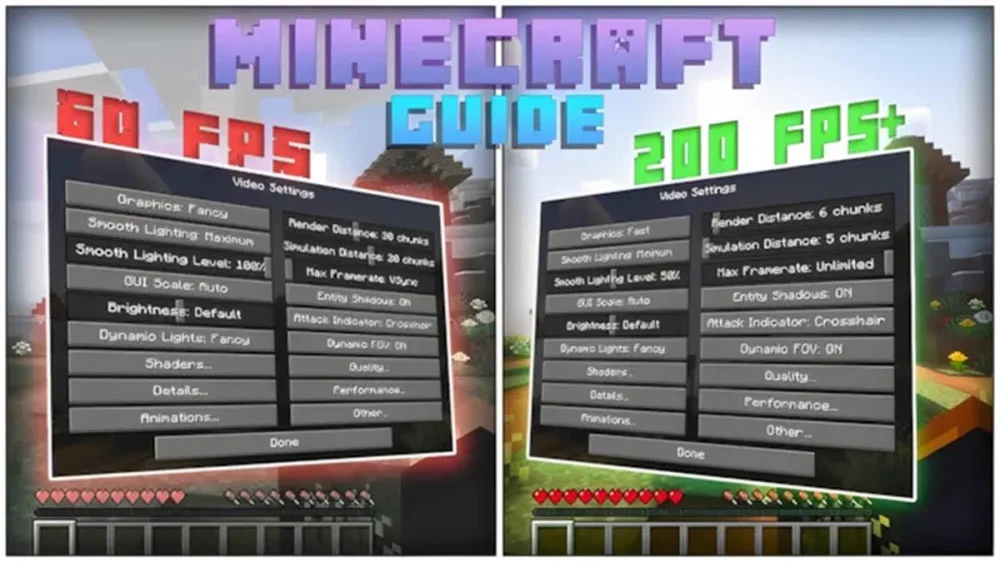
Sau khi hệ thống đã được dọn dẹp, bước tiếp theo là vào thẳng phần cài đặt video trong game. Đây là nơi bạn có thể tăng FPS Minecraft nhanh nhất mà không cần tốn tiền mua phần cứng mới.
Đo lường hiệu suất hiện tại
Trước khi thay đổi bất cứ điều gì, hãy biết bạn đang đứng ở đâu. Trong Minecraft Java Edition, nhấn F3 để mở menu debug – chỉ số FPS hiện tại sẽ hiển thị ngay góc trên trái.
Với Minecraft Bedrock Edition, bạn cần cài thêm ứng dụng theo dõi FPS bên thứ ba để xem FPS trung bình và độ ổn định khung hình.
Ngưỡng tham khảo: 30-60 FPS là chấp nhận được, còn 144+ FPS sẽ mang lại trải nghiệm cực kỳ mượt mà.
Điều chỉnh cài đặt video chính
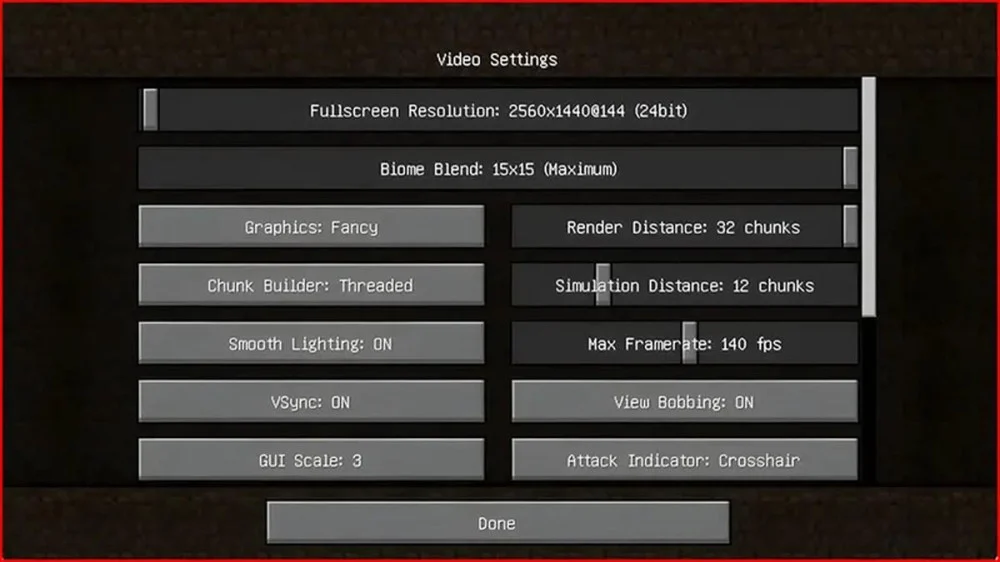
Vào Options > Video Settings và thực hiện các điều chỉnh sau – đây là nhóm cài đặt ảnh hưởng nhiều nhất đến FPS:
- Giảm độ phân giải: Ít pixel hơn = render nhanh hơn = FPS cao hơn. Hiệu quả rõ rệt trên máy yếu.
- Giảm Render Distance: Giữ ở mức thấp hoặc trung bình. Cài đặt này không ảnh hưởng đến việc theo dõi mob hay người chơi khác.
- Tắt VSync: Trừ khi màn hình bạn hỗ trợ G-Sync hoặc FreeSync, hãy tắt VSync để không bị giới hạn FPS một cách không cần thiết.
- Bật Fullscreen: Chế độ toàn màn hình giúp tắt một số tác vụ nền, hỗ trợ ổn định FPS hơn.
Tinh chỉnh hiệu ứng đồ hoạ
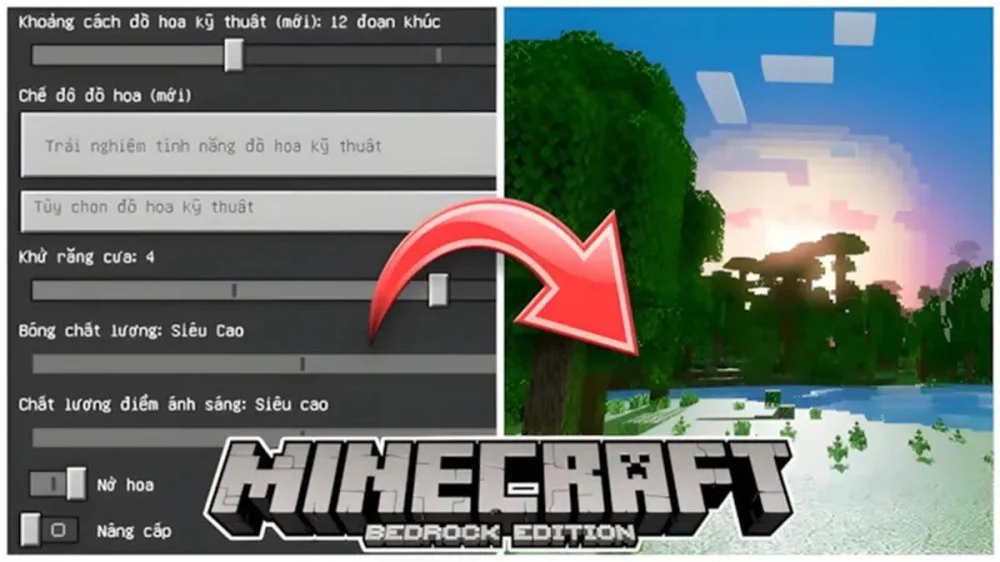
Ngoài cài đặt chính, các tuỳ chọn đồ hoạ chi tiết cũng tác động đáng kể đến hiệu suất. Hãy điều chỉnh để tìm điểm cân bằng phù hợp với cấu hình máy bạn:
- Graphics: Chuyển từ Fancy sang Fast để loại bỏ các hiệu ứng độ trong suốt và làm mờ viền tốn tài nguyên.
- Giảm Mipmap Levels: Mipmap xử lý texture cho vật thể ở xa – giảm level này xuống giúp cải thiện FPS rõ ràng.
- Giảm Biome Blend: Hiệu ứng chuyển tiếp giữa các biome đẹp nhưng ngốn tài nguyên – hãy giảm xuống mức thấp.
- Tắt hoặc để Clouds ở chế độ Fast: Đám mây 2D tiêu thụ ít GPU hơn mây 3D nhiều lần.
- Giảm Particles: Hiệu ứng hạt như lửa, khói tuy bắt mắt nhưng ảnh hưởng đến hiệu suất tổng thể.
- Tắt Smooth Lighting: Bóng đổ chân thực rất đẹp, nhưng cần khá nhiều GPU để xử lý.
Sử dụng phiên bản vanilla

Mod, resource pack và addon có thể làm phong phú thêm trải nghiệm, nhưng cũng tiêu tốn tài nguyên đáng kể. Nếu mục tiêu của bạn là đạt FPS Minecraft PC cao nhất, hãy dùng bản vanilla – không mod, không addon.
Tuy nhiên nếu bạn vẫn muốn dùng mod, hãy cân nhắc các mod boost FPS Minecraft chuyên biệt như OptiFine hay Sodium – chúng cung cấp rất nhiều tuỳ chọn tối ưu chi tiết mà bản gốc không có.
Cải thiện phần cứng PC gaming
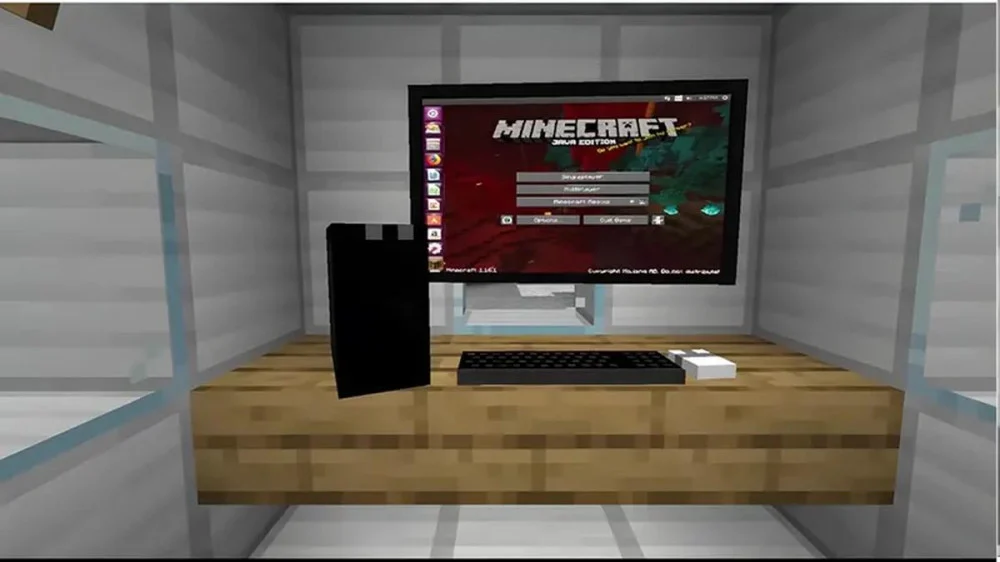
Tối ưu cài đặt chỉ có thể đi được đến một mức nhất định. Nếu bạn muốn bứt phá thực sự về FPS và trải nghiệm chơi game, việc nâng cấp phần cứng là con đường hiệu quả và bền vững nhất.
Đánh giá cấu hình hiện tại
Trước khi chi tiền nâng cấp, hãy kiểm tra xem máy bạn có đáp ứng được system requirements của Minecraft không. Máy chạy tốt nhất khi vượt đáng kể so với yêu cầu tối thiểu – không chỉ đủ điều kiện chạy được.
Nâng cấp CPU
Minecraft là tựa game cực kỳ phụ thuộc vào CPU. Đây là lý do tại sao việc nâng cấp bộ vi xử lý thường mang lại mức tăng FPS trong Minecraft ấn tượng nhất, đặc biệt khi chơi với nhiều mod hoặc trên server đông người.
- Các dòng Intel Core mới nhất với kiến trúc lai hiệu năng giúp xử lý đa nhiệm mượt mà hơn – bạn có thể vừa chơi game, vừa nghe nhạc hay stream mà FPS không bị kéo xuống.
- Nếu muốn ép xung, hãy chọn CPU có ký hiệu “K” (ví dụ: Core i5-13600K) – đây là các model hỗ trợ overclocking để đẩy FPS lên cao hơn nữa.
Nâng cấp GPU và các thành phần khác
- Nâng cấp GPU: Card đồ hoạ tốt hơn cho phép bạn tăng mức chi tiết mà vẫn giữ FPS cao. Với GPU mạnh, bạn còn có thể trải nghiệm ray tracing trong Minecraft Bedrock Edition.
- Nâng cấp monitor: Màn hình 60Hz giới hạn bạn ở 60 FPS dù máy mạnh đến đâu. Để tận dụng FPS cao, bạn cần màn hình 144Hz trở lên.
- RAM tốc độ cao hơn: Nếu đã có RAM DDR4/DDR5, hãy kích hoạt Intel XMP profile trong BIOS để tận dụng tốc độ thực của RAM – cải thiện khiêm tốn nhưng đáng làm.
Cải thiện kết nối với máy chủ Minecraft
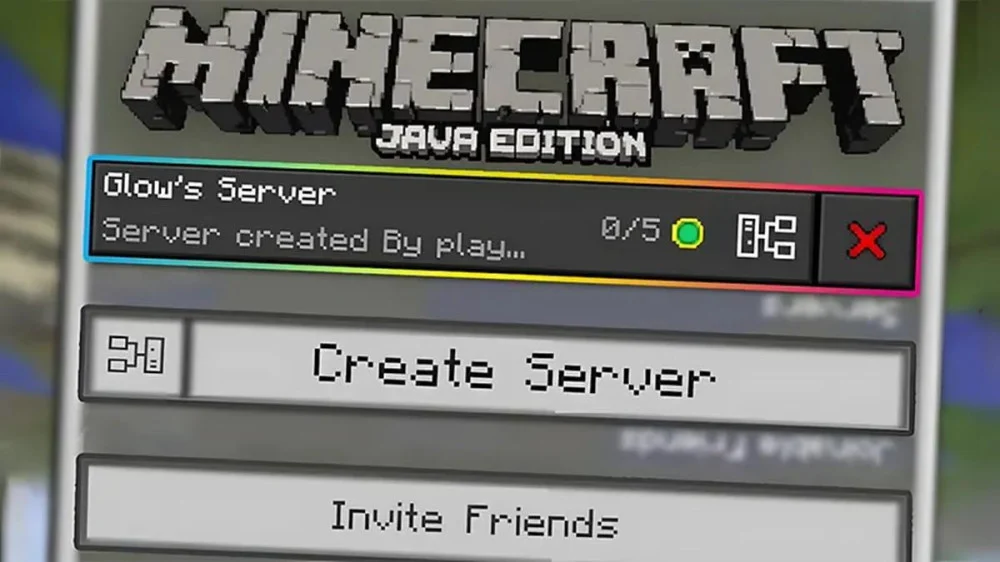
FPS cao chưa đủ nếu bạn chơi online mà lag mạng liên tục. Để có trải nghiệm multiplayer thực sự mượt mà, bạn cần tối ưu cả kết nối từ PC đến server Minecraft.
Tối ưu kết nối mạng
- Chọn server có ping thấp: Ưu tiên server hiển thị tín hiệu xanh trong danh sách – ping thấp đồng nghĩa với độ trễ ít, thao tác phản hồi nhanh hơn.
- Dùng cáp Ethernet: Kết nối có dây luôn ổn định và độ trễ thấp hơn Wi-Fi. Nếu có thể, hãy cắm thẳng dây mạng từ modem/router vào PC.
- Tối ưu Wi-Fi: Nếu bắt buộc dùng không dây, đặt router gần PC nhất có thể, cùng tầng và không có tường chắn giữa hai thiết bị.
Quản lý băng thông
- Kiểm tra cột Network trong Task Manager: Tắt các ứng dụng đang download file hoặc streaming để giải phóng băng thông cho game.
- Tắt auto-update: Nhiều phần mềm âm thầm tải bản cập nhật khi bạn đang chơi. Hãy tắt tính năng này hoặc hẹn giờ update vào lúc bạn không online.
- Dùng QoS trên router: Tính năng Quality of Service giúp ưu tiên lưu lượng gaming so với các hoạt động mạng khác trong nhà.
- Cập nhật firmware router: Không chỉ tăng bảo mật, bản cập nhật firmware còn có thể sửa các lỗi kết nối gây giật lag mà bạn không ngờ tới.
Khi nâng cấp PC, tăng khung hình và giảm thiểu độ trễ
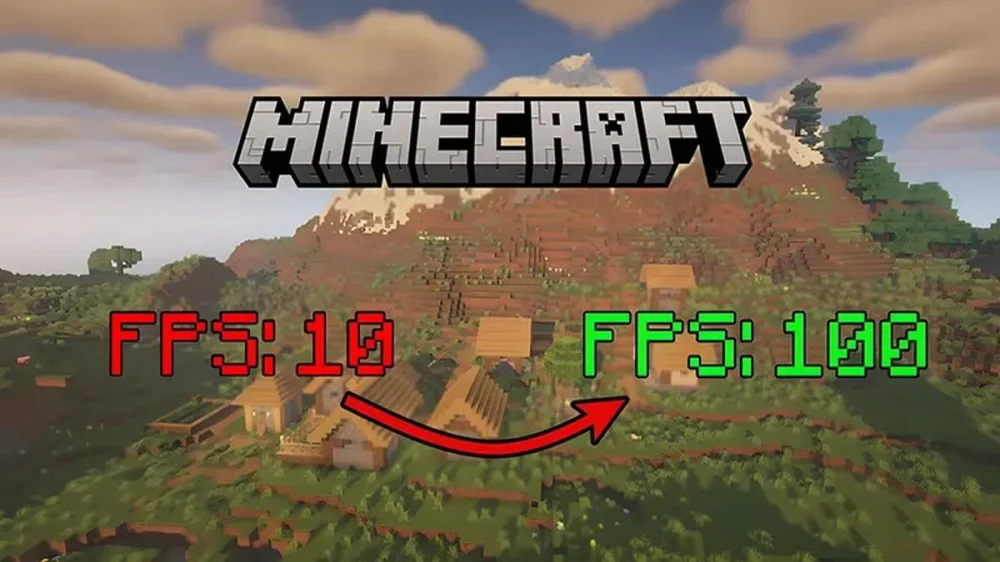
Tối ưu hoá cài đặt có thể giúp bạn khai thác tốt hơn phần cứng hiện có, nhưng nếu máy bạn đã thực sự quá cũ, chỉ có nâng cấp mới giải quyết được tận gốc vấn đề.
Một chiếc PC gaming mới với CPU mạnh hơn cho phép bạn chạy nhiều mod, hiển thị ở độ phân giải cao hơn và duy trì FPS Minecraft ổn định. Các công nghệ mới như Intel Killer Wi-Fi 6 cũng giúp giảm độ trễ mạng xuống mức rất thấp.
Nếu hệ thống hiện tại đang thực sự kéo bạn lại, hãy cân nhắc nâng cấp lên laptop hoặc desktop gaming – hoặc đơn giản là mua một CPU mới và tự lắp ráp. Đây là khoản đầu tư xứng đáng nếu bạn nghiêm túc muốn boost FPS Minecraft một cách triệt để và lâu dài.
Lời kết
Trên đây là toàn bộ hướng dẫn cách tăng FPS Minecraft từ tối ưu hệ thống Windows, chỉnh cài đặt video trong game, dùng mod Sodium hay OptiFine đến nâng cấp CPU, GPU và cải thiện kết nối mạng cho chơi online mượt mà hơn.
Áp dụng ngay những mẹo trên để loại bỏ tình trạng giật lag và đừng quên theo dõi website để cập nhật thêm nhiều mẹo chơi Minecraft hữu ích mỗi ngày!

Rell Male – Tác giả kiêm biên tập viên chính của Minecraft App Games (minecraftapp.games), chuyên chia sẻ link tải các phiên bản Minecraft (1.18, 1.19, 1.20, 1.21, 1.26) tới cộng đồng game thủ Việt Nam. Liên tục cập nhật phiên bản mới nhất cùng hướng dẫn chi tiết cách tải và cài đặt trên Android, iOS và PC.
Bài viết cùng chủ đề
Nếu bạn đang thắc mắc liệu Minecraft PC và Minecraft PE có thể chơi chung được không, thì bạn đã đến đúng
Nếu bạn đang đau đầu vì Minecraft mãi không chịu tải về máy, bạn không phải người duy nhất gặp tình
Nếu bạn đang chán ngán với tình trạng Minecraft bị giật lag, FPS thấp hay độ trễ mạng cao khi
Nếu bạn đang gặp tình trạng Minecraft PE bị lag hay tụt FPS liên tục, bạn không phải người duy nhất
Nếu bạn đang tìm kiếm seed Minecraft PE 1.21 thật chất lượng để bắt đầu hành trình sinh tồn mới, bạn
Kể từ update 1.18, toàn bộ hệ thống núi trong Minecraft đã được làm mới hoàn toàn – đẹp hơn,
Minecraft 1.17.1 mang đến hàng loạt điều mới mẻ: Axolotl, Mực phát sáng, Dê núi và cả loạt khối mới thú
Nếu bạn đang muốn bắt đầu một thế giới mới trong Minecraft 1.20 nhưng không biết nên chọn seed nào, thì
Tìm kiếm seed Minecraft hoàn hảo luôn là một trong những trải nghiệm thú vị nhất trước khi bắt đầu
Bạn đang muốn khám phá một thế giới Minecraft thật sự ấn tượng ngay từ lần đầu bước vào? Một seed


