
Cách Chơi Chung Với Bạn Bè Trong Minecraft PE 🌐 Không Cần Server Vẫn Được
Chơi Minecraft PE một mình cũng vui, nhưng rủ thêm bạn bè vào cùng xây dựng, khám phá, hay chiến đấu thì trải nghiệm lại hoàn toàn khác. Bài viết này sẽ hướng dẫn bạn đầy đủ các cách chơi chung trong Minecraft PE – từ kết nối qua mạng LAN, máy chủ riêng tư, cho đến dịch vụ Realms – để bạn và nhóm bạn có thể bắt đầu ngay hôm nay.
Giới thiệu sơ lược về trò chơi Minecraft PE
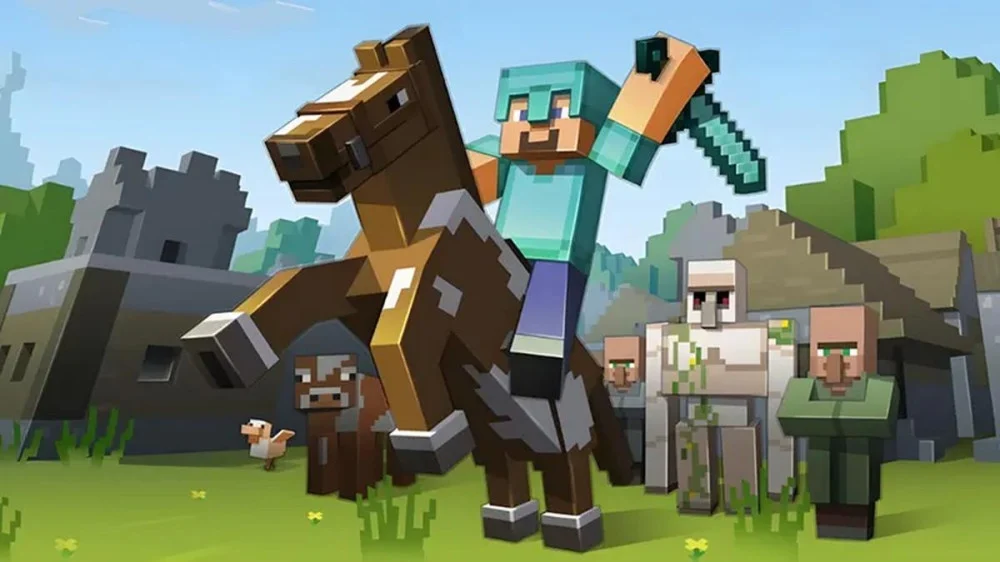
Minecraft PE (Pocket Edition) là phiên bản di động của trò chơi sandbox nổi tiếng do Mojang phát triển, hiện thuộc sở hữu của Microsoft. Trò chơi xây dựng trên thế giới mở gồm các khối vuông pixel, nơi bạn toàn quyền sáng tạo không giới hạn.
Có hai chế độ chơi chính mà bạn cần biết:
- Survival Mode: Bạn phải khai thác tài nguyên, chế tạo đồ dùng và chiến đấu với mob để tồn tại.
- Creative Mode: Tài nguyên vô hạn, được bay tự do – hoàn toàn tập trung vào việc xây dựng và sáng tạo.
Ngoài hai chế độ trên, Minecraft PE còn hỗ trợ chơi multiplayer trực tuyến, cho phép nhiều người cùng khám phá và xây dựng trong một thế giới chung. Đây chính là lý do bạn đang đọc bài viết này!
Cách chơi Minecraft PE với bạn bè thông qua máy chủ chính thống
Nếu bạn muốn chơi co-op đúng chuẩn, đảm bảo bản quyền và ổn định nhất, thì kết nối qua máy chủ chính thống là lựa chọn không thể bỏ qua. Cả Bedrock Edition lẫn Java Edition đều hỗ trợ cách này.
Minecraft PE Bedrock Edition
Với Bedrock, bạn có thể tham gia các server nổi bật hoặc tự thêm server của nhóm mình vào danh sách. Đây là cách thực hiện:
- Chọn tab Servers từ giao diện chính của game.
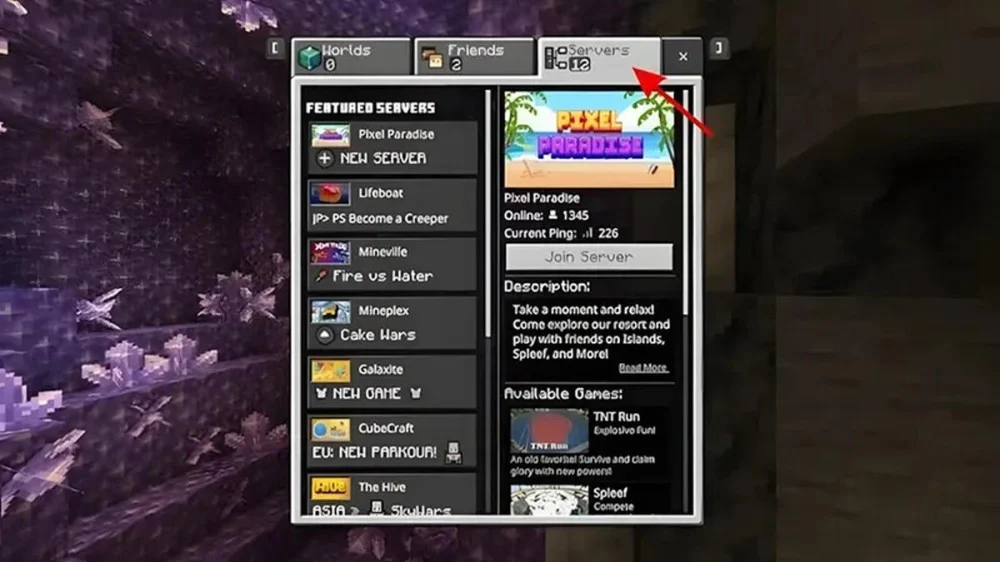
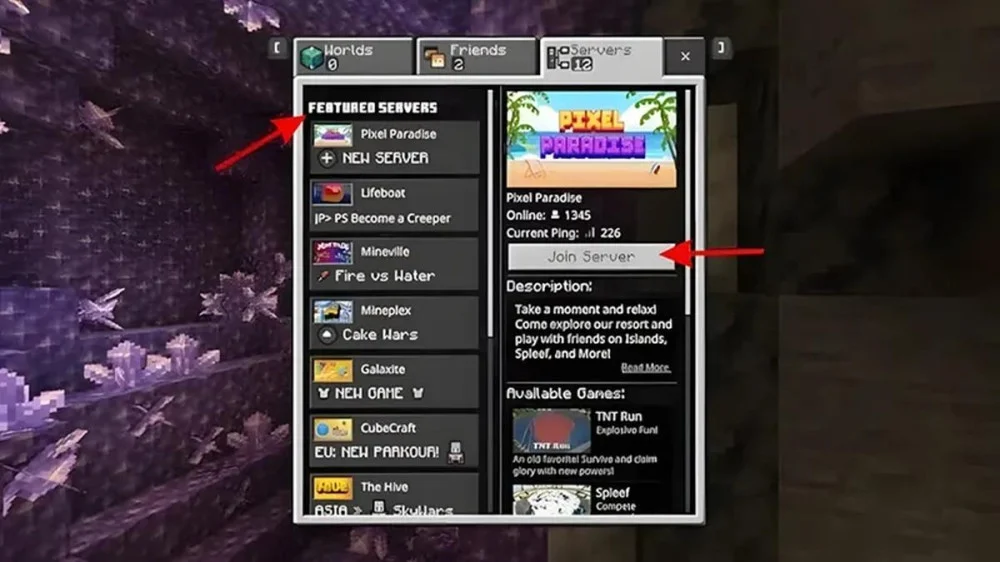
- Trong danh sách Featured Servers, chọn server bạn muốn (ví dụ: Pixel Paradise, Lifeboat, Mineplex, The Hive).
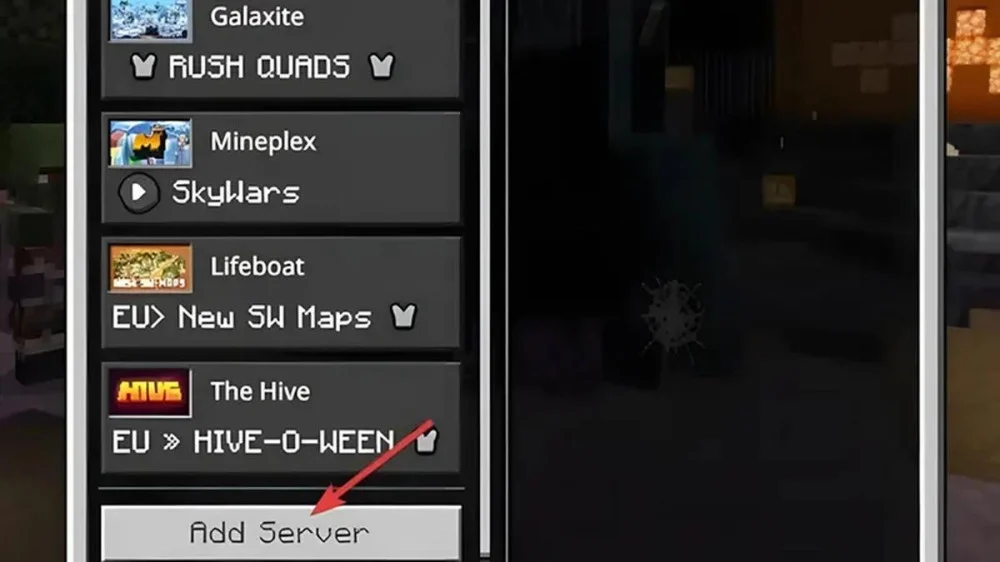
- Nếu muốn thêm server riêng: kéo xuống cuối danh sách, nhấn Add Server, rồi điền Server Name, Server Address (địa chỉ IP) và Port (mặc định là 19132). Nhấn Save là xong.
Lưu ý: Bạn và đồng đội cần có tài khoản Xbox Live để chơi online. Đảm bảo cả hai dùng cùng phiên bản Bedrock để tránh lỗi kết nối.
Minecraft PE Java Edition
Với Java Edition, cộng đồng server đa dạng và phong phú hơn. Dưới đây là các bước kết nối:
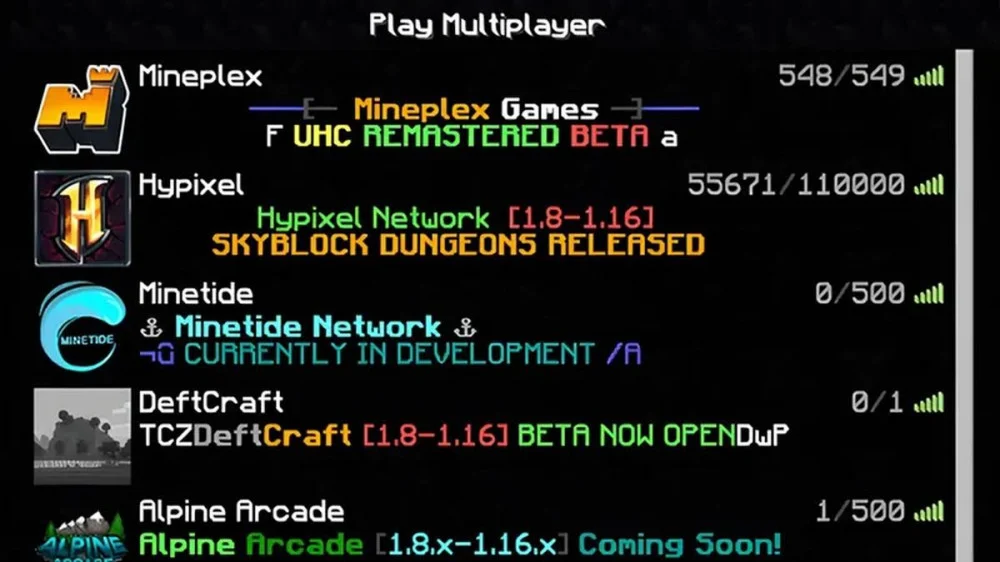
- Tìm server phù hợp trên internet hoặc tại các trang tổng hợp như Minecraftapp.games
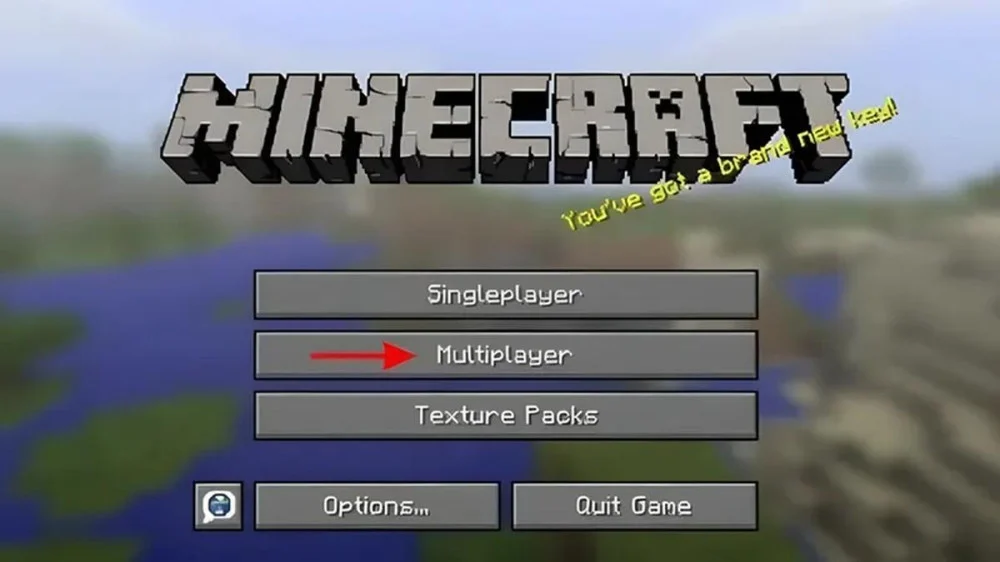
- Mở game, chọn Multiplayer từ giao diện chính.
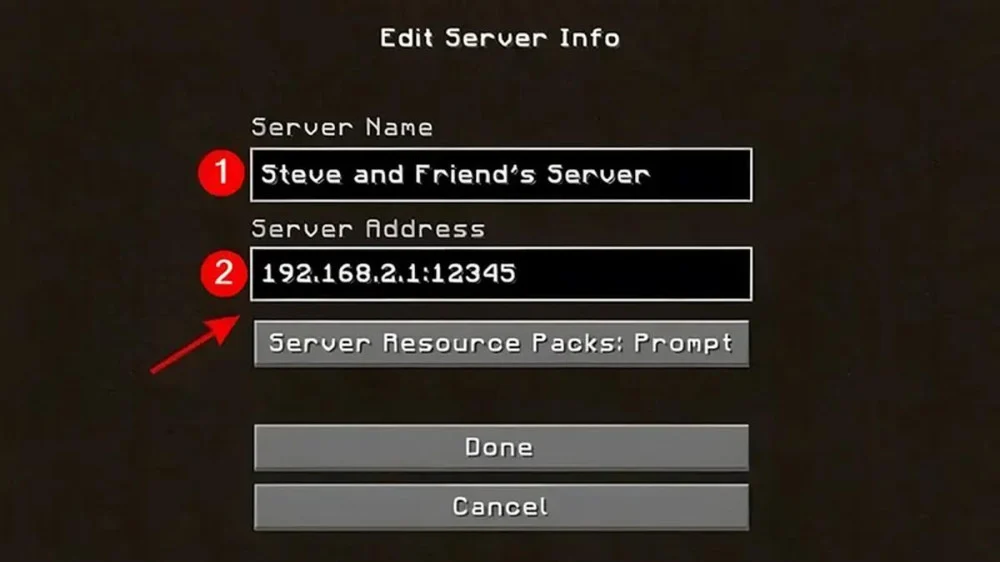
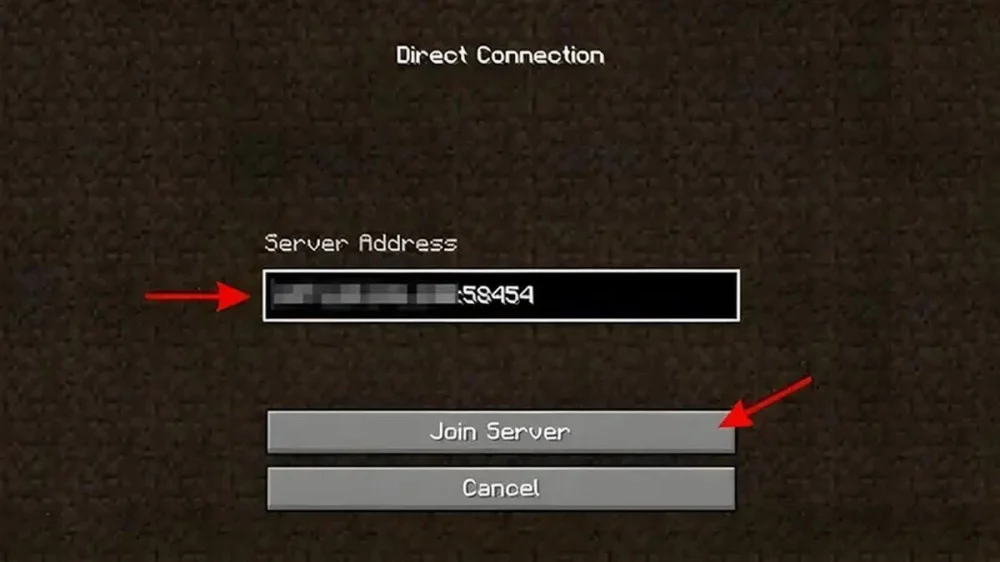
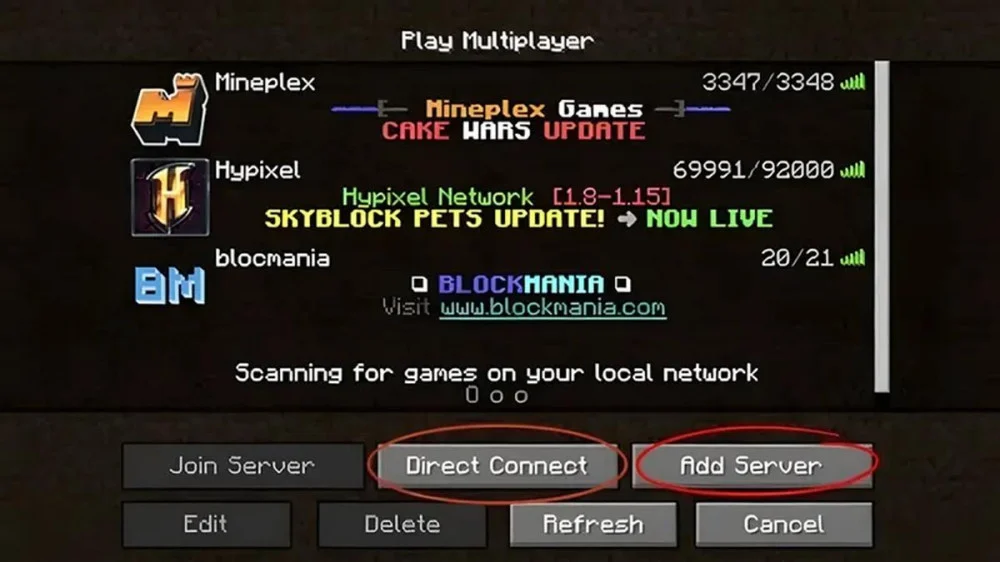
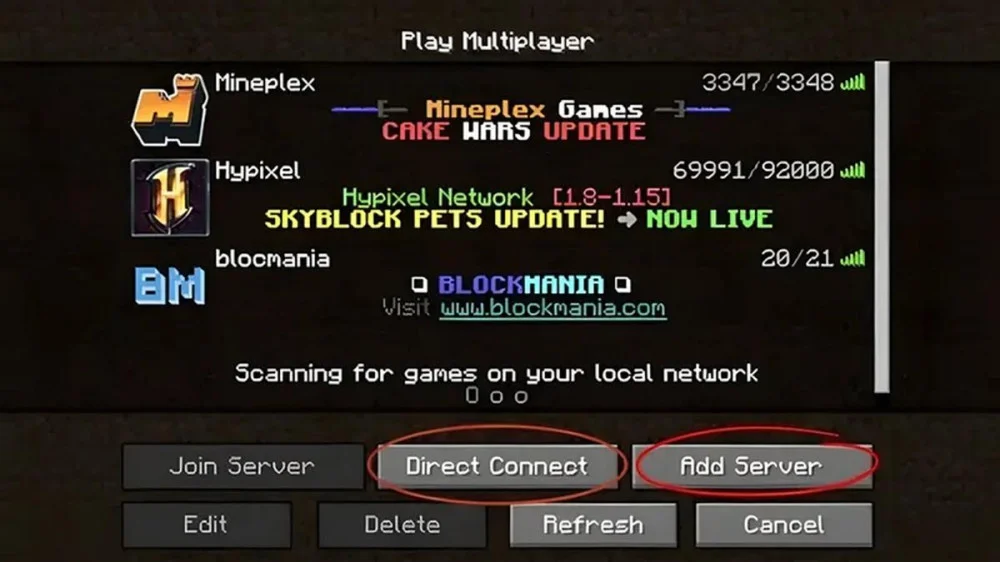
- Kết nối bằng một trong hai cách: Add Server (để lưu lại dùng lâu dài) hoặc Direct Connection (nhập IP và join ngay, không cần lưu).
Chơi Minecraft PE thông qua mạng LAN cùng bạn bè
Bạn và bạn bè đang cùng ở một chỗ và kết nối cùng mạng Wi-Fi? Thì cách chơi Minecraft PE qua mạng LAN chính là lựa chọn nhanh nhất và đơn giản nhất – không cần server, không cần tài khoản đặc biệt.
Ở phía người tạo thế giới
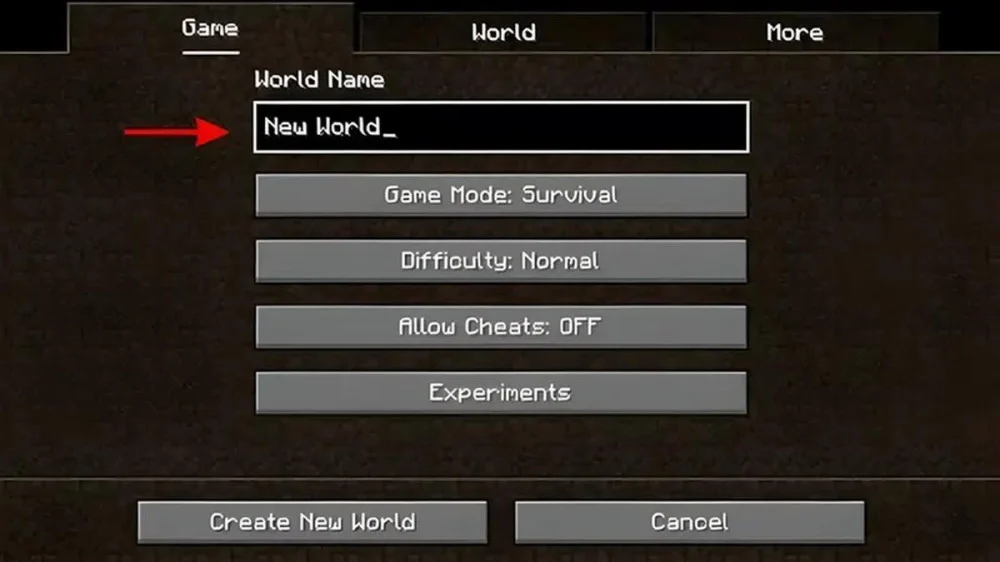
- Mở game, chọn Single Player, tạo thế giới mới hoặc vào thế giới cũ.
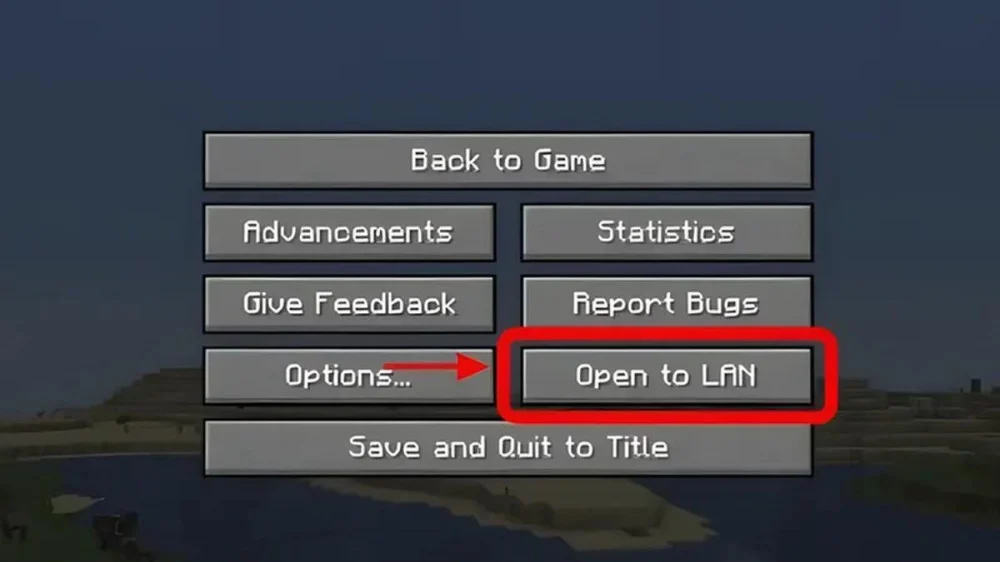
- Trong lúc chơi, nhấn ESC, chọn Open to LAN. Tại đây bạn có thể chọn chế độ game và phân quyền người chơi.
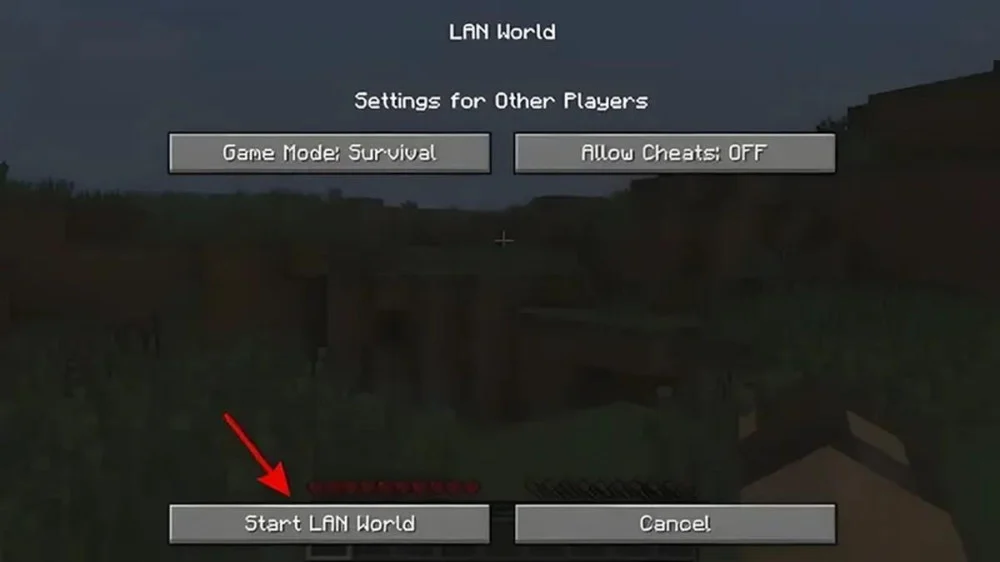
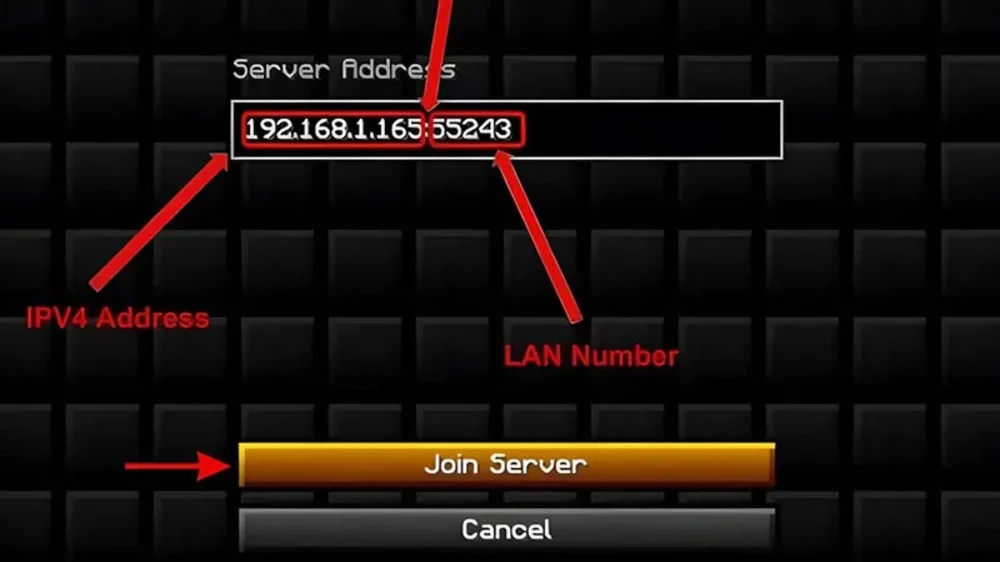
- Nhấn Start LAN World. Thế giới của bạn sẽ được chia sẻ ngay lập tức. Địa chỉ IP và cổng LAN sẽ hiển thị trên màn hình – gửi thông tin này cho bạn bè.
Ở phía người tham gia
- Mở game, chọn Multiplayer.
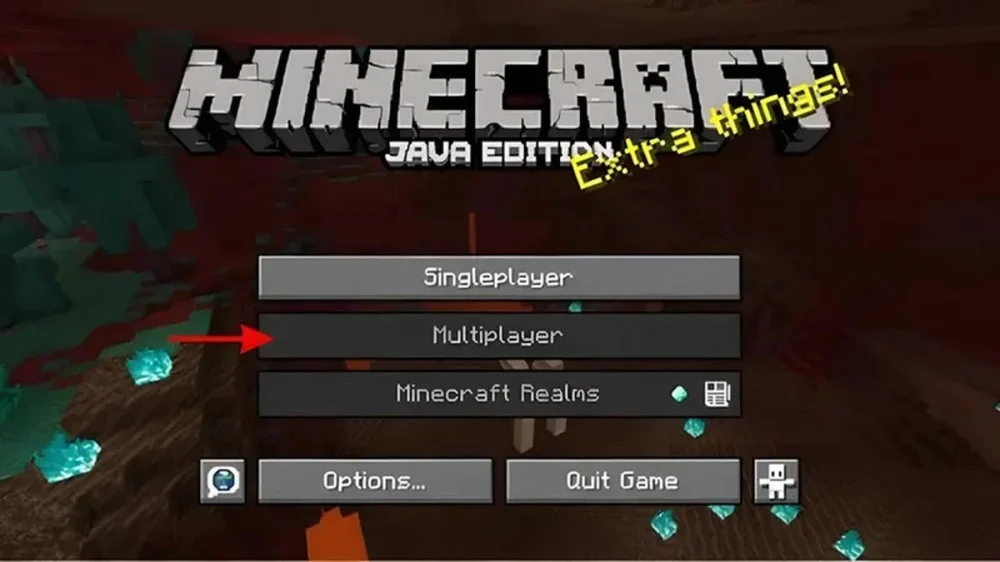
- Chọn Direct Connection, nhập địa chỉ IPv4 và số cổng LAN nhận được từ người tạo thế giới.
- Nhấn Join Server – bạn đã có mặt trong cùng một thế giới!
Hướng dẫn cách chơi Minecraft PE với bạn bè với máy chủ riêng tư
Muốn có không gian chơi riêng tư, chỉ dành cho nhóm bạn bè thân thiết? Một máy chủ riêng tư chính là giải pháp lý tưởng. Bạn có thể tự dựng server hoặc thuê từ dịch vụ hosting, sau đó chia sẻ IP cho cả nhóm.
- Tìm địa chỉ IP của máy chủ: Nếu bạn bè quản lý server, nhờ họ gửi IP trực tiếp. Nếu bạn thuê dịch vụ hosting, thông tin IP thường có trong email đăng ký hoặc bảng quản trị.
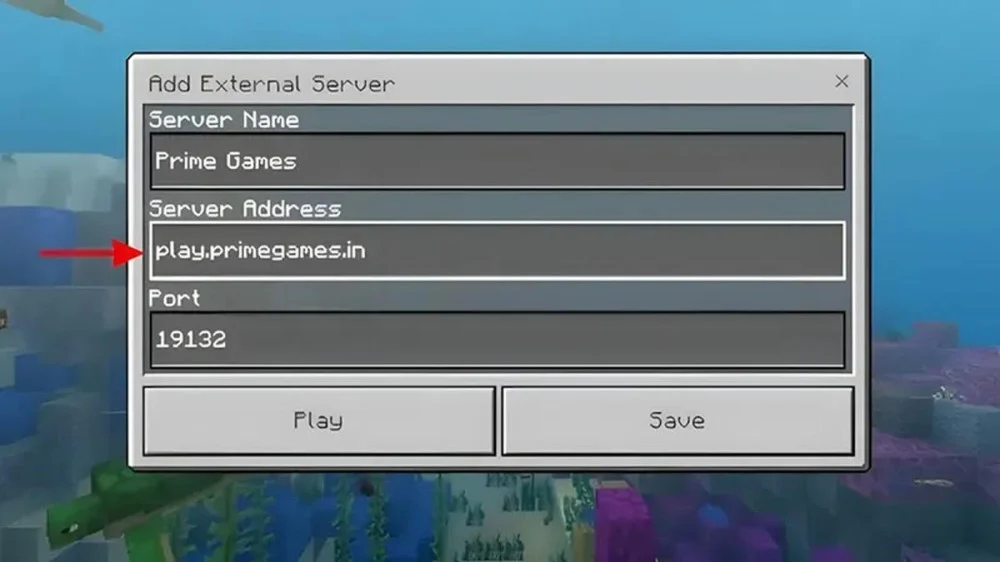
- Kết nối tới máy chủ: Mở game, chọn Multiplayer. Dùng Add Server để lưu lại cho lần sau, hoặc Direct Connection nếu chỉ muốn vào chơi một lần. Nhập IP và nhấn Join Server là hoàn tất.
Chơi Minecraft PE cùng bạn bè thông qua Minecraft Realms
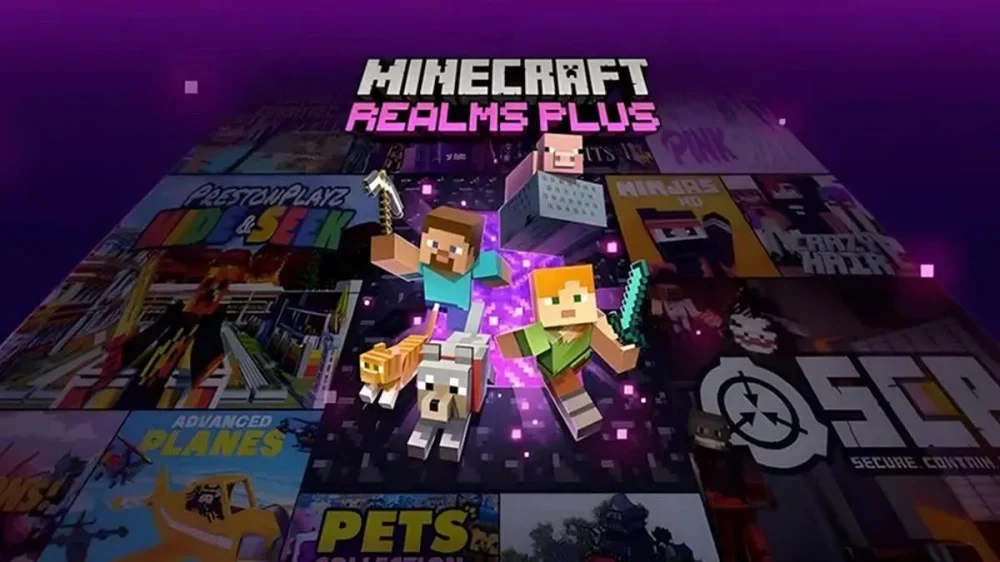
Minecraft Realms là dịch vụ chính thức của Mojang cho phép bạn tạo máy chủ riêng mà không cần lo về kỹ thuật. Server hoạt động 24/7, bạn bè có thể vào bất cứ lúc nào – kể cả khi bạn offline. Đây là lựa chọn hoàn hảo nếu bạn muốn sự tiện lợi tuyệt đối.
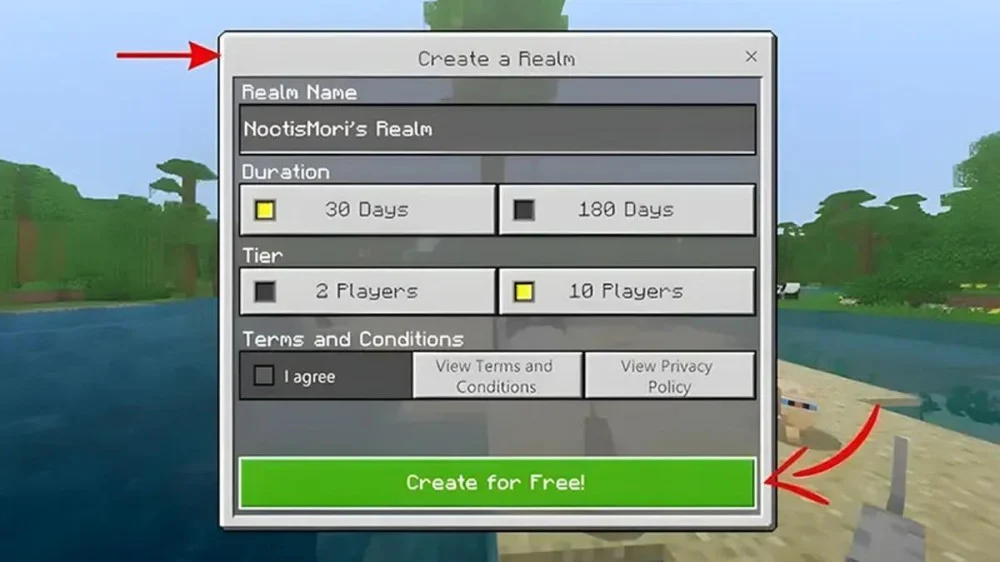
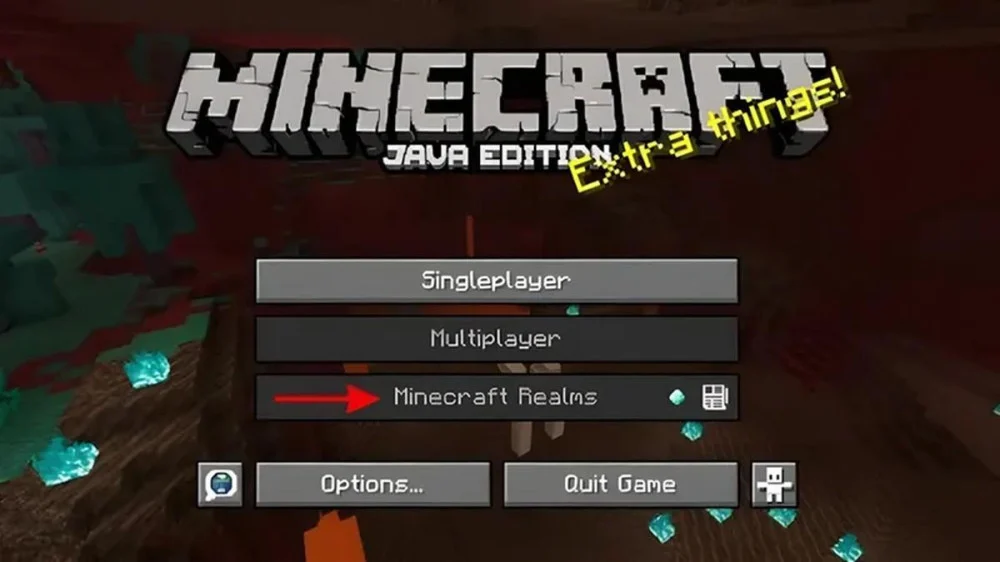
- Đăng ký Realms: Vào menu game, chọn Minecraft Realms. Dịch vụ này có phí nhưng có giai đoạn dùng thử miễn phí. Đăng ký ngay trong game hoặc trên website chính thức của Mojang.
- Tạo Realm mới: Chọn New Realm, đặt tên và chọn số lượng người tối đa. Hoàn tất thanh toán – server của bạn sẵn sàng trong vài phút.
- Mời bạn bè: Vào Configure → Members → Invite. Lời mời gửi thẳng trong game, bạn bè chấp nhận là vào được ngay.
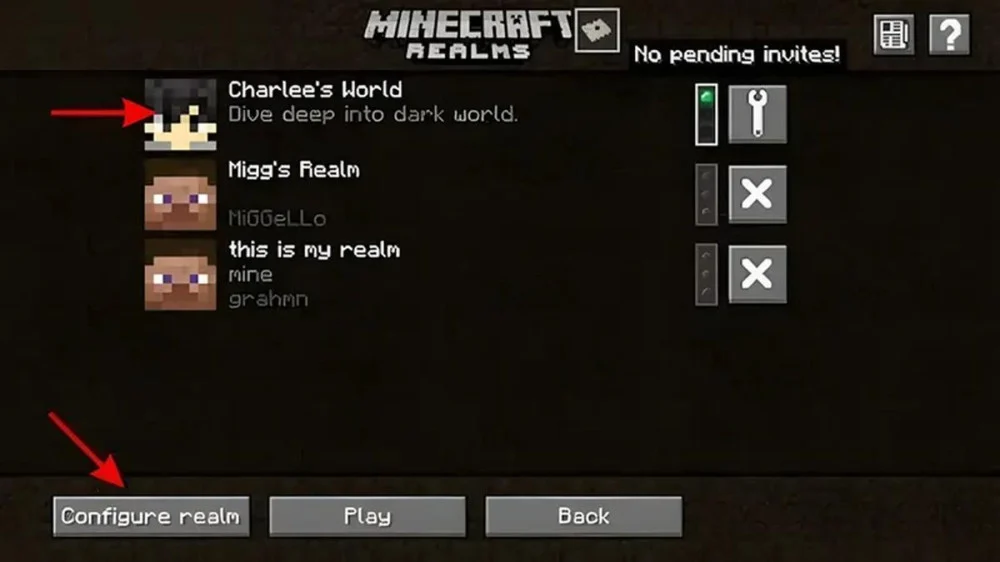
- Tham gia bất cứ lúc nào: Sau khi được mời, bạn bè chỉ cần vào menu chính → chọn Realms → chọn Realm của bạn là sẵn sàng chơi cùng nhau.
Cách chơi Minecraft PE trên máy chủ Việt Nam cùng bạn bè
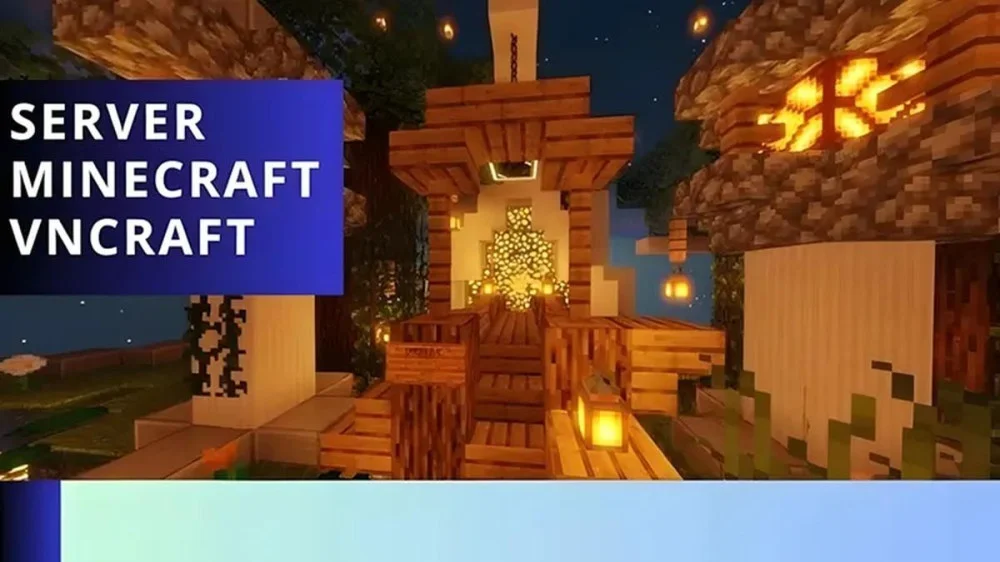
Muốn chơi Minecraft PE multiplayer mà kết nối mượt, không lag, lại có cộng đồng nói chuyện cùng ngôn ngữ? Các máy chủ Việt Nam chính là lựa chọn bạn nên thử. Một số server nổi bật hiện nay: MineVN, VnCraft, PokeHub, 2B2T Việt Nam.
- Chọn máy chủ Việt Nam: Tìm thông tin IP, phiên bản game và các tính năng trên trang web chính thức, fanpage hoặc diễn đàn của từng server.
- Kiểm tra phiên bản game: Mỗi server chỉ chấp nhận một số phiên bản nhất định (ví dụ: 1.20.1 hoặc 1.21.x). Dùng đúng phiên bản để tránh lỗi kết nối.
- Kết nối với máy chủ: Vào Multiplayer, chọn Add Server để lưu lại dùng lâu dài, hoặc Direct Connection để thử sức nhanh. Nhập IP và nhấn Join Server.
Lời kết
Vậy là bạn đã nắm đủ các cách để chơi Minecraft PE với bạn bè – từ kết nối nhanh qua mạng LAN khi cùng phòng, tham gia máy chủ chính thống hay server Việt Nam mượt lag thấp, dựng máy chủ riêng tư cho nhóm thân, đến tạo thế giới 24/7 trên Minecraft Realms không cần ai online trước. Mỗi cách đều phù hợp với một tình huống khác nhau – chỉ cần chọn đúng là cả nhóm có thể vào chơi ngay.
Điểm tuyệt vời nhất của Minecraft PE là dù bạn dùng Android, iOS hay bất kỳ thiết bị nào, chỉ cần cùng phiên bản Bedrock Edition là đã có thể kết nối với nhau. Không cần máy tính xịn, không cần kỹ thuật phức tạp – chỉ cần một chiếc điện thoại và một nhóm bạn muốn phiêu lưu.
Rell Male — Tác giả kiêm biên tập viên chính của Minecraft App Games (minecraftapp.games), chuyên chia sẻ link tải các phiên bản Minecraft (1.18, 1.19, 1.20, 1.21, 1.26) tới cộng đồng game thủ Việt Nam. Liên tục cập nhật phiên bản mới nhất cùng hướng dẫn chi tiết cách tải và cài đặt trên Android, iOS và PC.
Bài viết cùng chủ đề
Nếu bạn mới bắt đầu chơi Minecraft trên PC, việc nhớ hết các phím tắt có thể hơi choáng ngợp một
Nếu bạn đang muốn bắt đầu chơi Bed Wars trong Minecraft nhưng chưa biết bắt đầu từ đâu – bài viết
Hệ thống chat trong Minecraft không chỉ để nhắn tin – đây là nơi bạn nhập lệnh, chia sẻ tài nguyên
Mỗi thế giới trong Minecraft đều là thành quả bạn đã bỏ công xây dựng – từ căn cứ đầu
Minecraft là trò chơi nơi người chơi tự do sáng tạo thế giới riêng của mình, nhưng đôi khi chỉ
Bạn đã từng hình dung nhân vật Steve hoặc Alex có thể nhỏ như một con kiến, hay là quái
Trải nghiệm của bạn trong Minecraft phụ thuộc rất lớn vào góc nhìn camera bạn đang dùng. Ở góc nhìn thứ
Nếu bạn đang tìm cách bay trong Minecraft, bạn đã đến đúng chỗ rồi! Bay không chỉ giúp bạn di
Bạn muốn trải nghiệm Minecraft trên điện thoại mọi lúc mọi nơi? Dù đang trên xe buýt hay nghỉ ngơi ở
Bạn muốn học cách chơi Minecraft nhưng chưa biết bắt đầu từ đâu? Đừng lo – bài hướng dẫn này sẽ


