Cách Thu Nhỏ Trong Minecraft 🔍 Mà Ít Ai Biết Đến
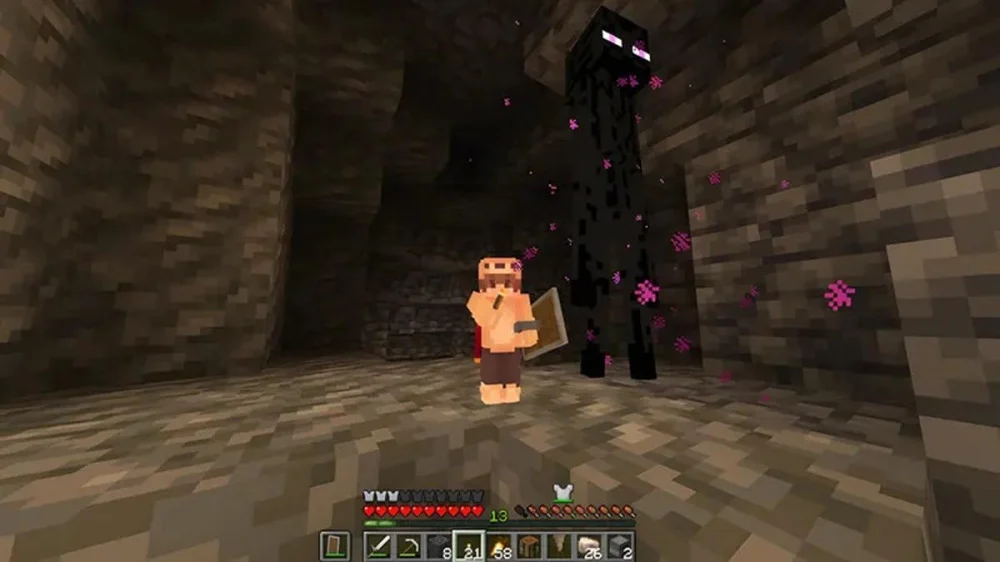
Bạn đã từng hình dung nhân vật Steve hoặc Alex có thể nhỏ như một con kiến, hay là quái 1vật khổng lồ giống người khổng lồ trong truyền thuyết? Minecraft biến tưởng tượng ấy trở thành sự thật.
Người chơi có thể thay đổi tỷ lệ cơ thể, tạo ra một nhân vật vô cùng mới lạ chỉ với những thao tác quen thuộc hoặc sử dụng các bản mod đặc biệt.
Câu lệnh giúp bạn thu nhỏ hoặc phóng to trong Minecraft
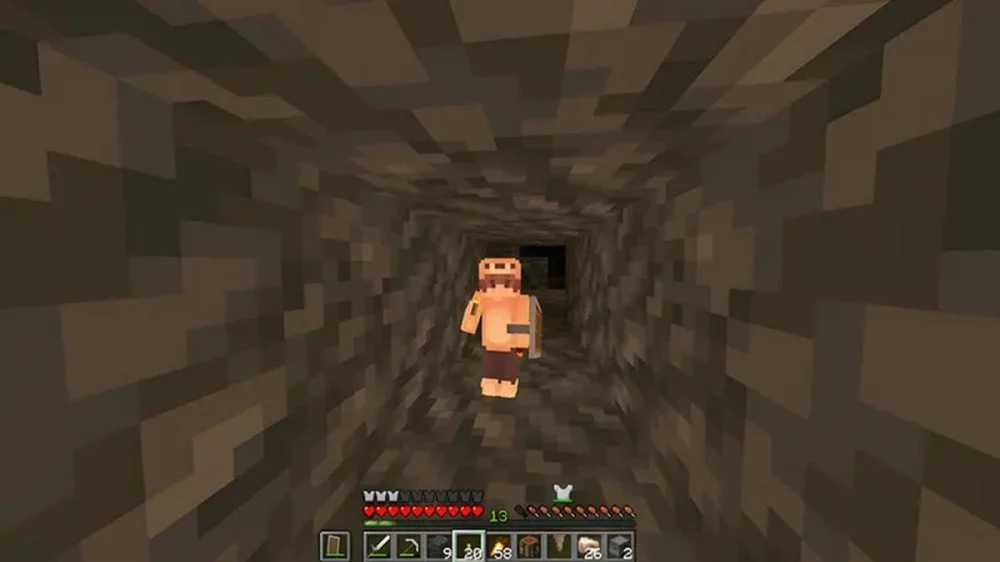
Nếu bạn đang chơi Minecraft Java Edition, có một cách cực kỳ đơn giản để thay đổi kích thước nhân vật mà không cần cài thêm bất kỳ mod nào – đó là dùng hệ thống attribute. Thuộc tính scale trong hệ thống này cho phép bạn tự do điều chỉnh to nhỏ theo ý muốn, chỉ với một dòng lệnh.
Cách nhập lệnh /attribute để thay đổi kích thước nhân vật
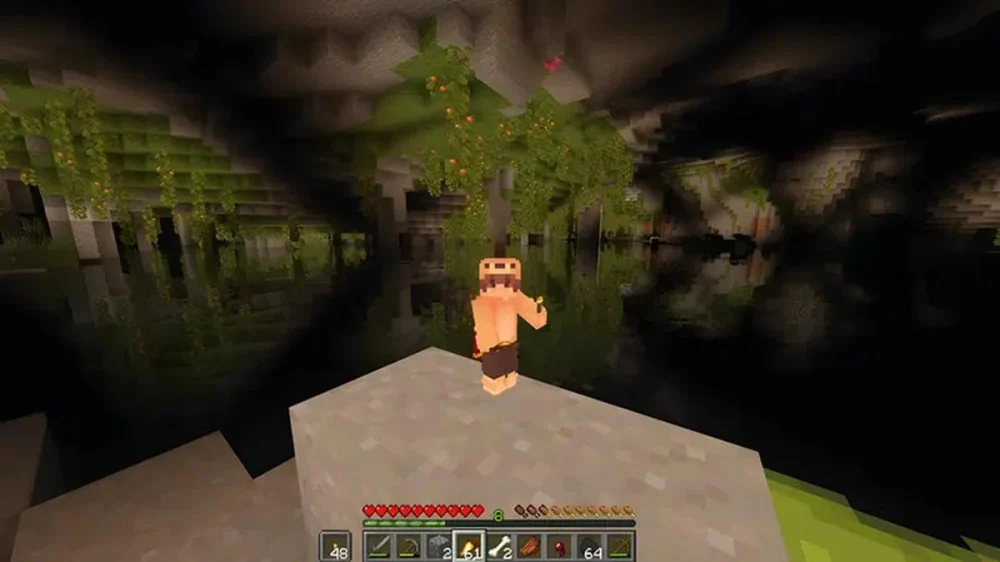
Lệnh bạn cần dùng có cú pháp như sau:
/attribute @s minecraft:generic.scale base set <giá trị>
Trong đó:
- @s: nhắm vào chính nhân vật của bạn
- minecraft:generic.scale: thuộc tính kiểm soát kích thước
- base set: thay đổi giá trị gốc
- <giá trị>: số thập phân hoặc số nguyên đại diện cho tỉ lệ kích thước
Lưu ý: nếu bạn nhận được thông báo lỗi, khả năng cao là do nhập sai cú pháp hoặc bạn đang chơi Bedrock Edition – vốn không hỗ trợ lệnh này.
Các giá trị gợi ý để thu nhỏ hoặc phóng to
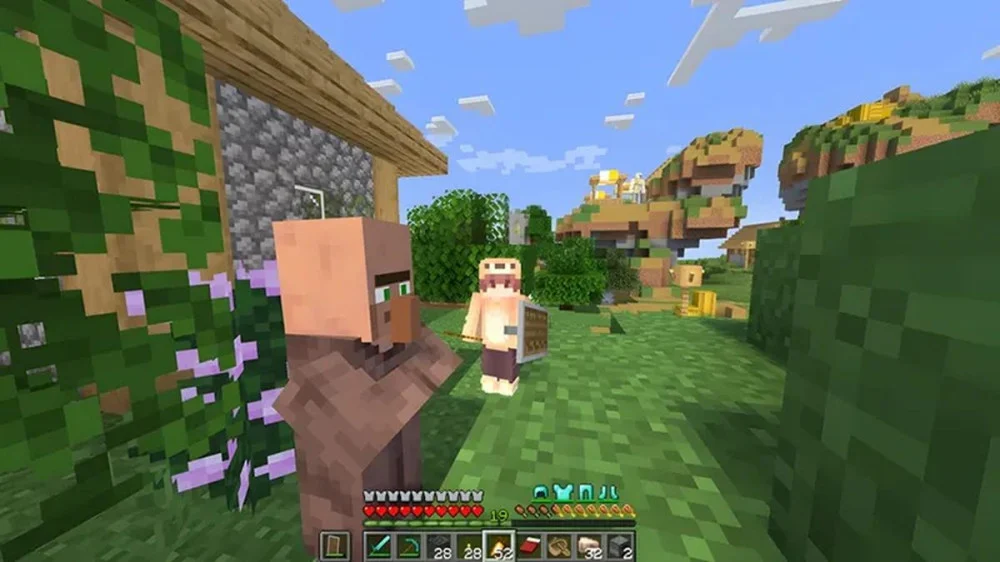
Bạn hoàn toàn có thể tự do điều chỉnh con số này tùy theo mục đích:
- 1: kích thước mặc định của nhân vật
- 0.1: siêu nhỏ, chưa bằng một khối vuông – nhìn cực kỳ thú vị!
- 5 đến 100: nhân vật khổng lồ, bao trùm cả khu vực rộng lớn
Thay đổi kích thước cũng ảnh hưởng trực tiếp đến tầm nhìn, khả năng di chuyển và cả hitbox khi chiến đấu – nên hãy thử nghiệm để khám phá những trải nghiệm độc đáo nhé!
Lệnh này có áp dụng cho Bedrock không?
Không. Bedrock Edition hiện tại chưa hỗ trợ thuộc tính scale qua lệnh. Nếu bạn đang dùng Bedrock, cách duy nhất là cài add-on hoặc mod tùy chỉnh thay thế.
Kích thước nhân vật mặc định trong Minecraft
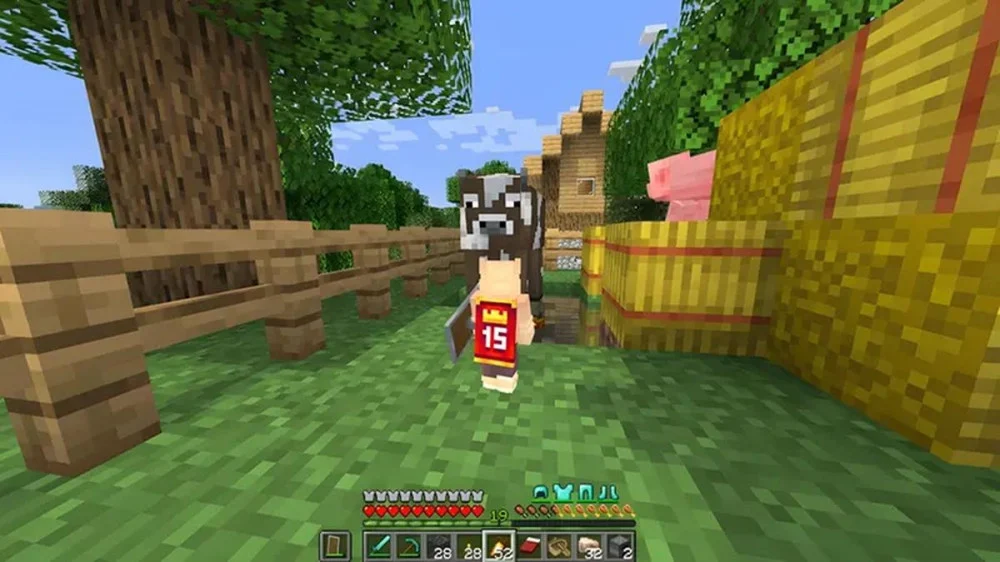
Trước khi bắt đầu thay đổi, bạn nên biết điểm xuất phát của mình. Steve và Alex đều có chiều cao khoảng 1.8 block – tỉ lệ này được thiết kế phù hợp với hầu hết mọi công trình và địa hình trong game.
Kích thước nhỏ nhất có thể đạt được bằng lệnh
Giá trị scale nhỏ nhất thường rơi vào khoảng 0.1 đến 0.4. Khi đó, nhân vật của bạn sẽ trở nên cực kỳ tí hon với những hiệu ứng thú vị:
- Tầm nhìn bị thu hẹp, thế giới trông to lớn hơn hẳn
- Dễ dàng lọt qua các khe hẹp mà bình thường không thể đi qua
- Hitbox giảm đáng kể, giúp bạn né tránh mob hiệu quả hơn
Kích thước to nhất có thể đạt được bằng lệnh
Ngược lại, khi bạn đặt scale lên đến 50 hay 100, nhân vật trở thành một gã khổng lồ thực sự:
- Hitbox chiếm toàn bộ không gian xung quanh, dễ va chạm với công trình
- Rất khó di chuyển trong không gian hẹp
- Có thể gây lag hoặc crash game nếu giá trị quá lớn – hãy cẩn thận!
Mod giúp bạn có thể thu nhỏ hoặc phóng to nhân vật
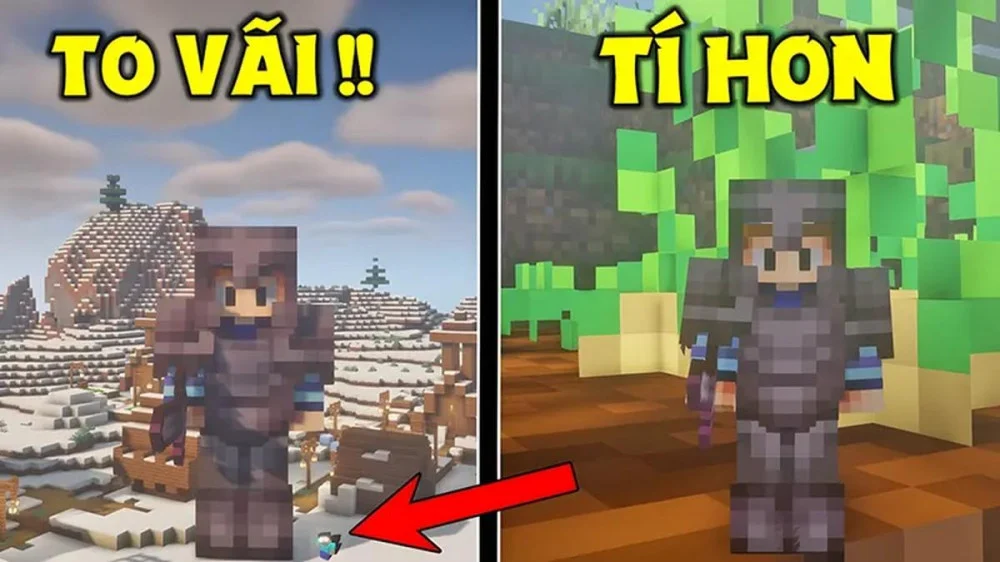
Nếu bạn muốn trải nghiệm linh hoạt hơn so với việc gõ lệnh mỗi lần, thì mod chính là lựa chọn đáng thử. Shrink Mod là một trong những mod phổ biến nhất cho nhu cầu này, mang lại rất nhiều tiện ích mà lệnh đơn thuần không có được.
Shrink Mod là gì và do ai phát triển?
Shrink Mod phiên bản 1.16.4 được phát triển bởi GigaBit101. Mod này cho phép bạn thu nhỏ nhân vật xuống kích thước nhỏ hơn cả gà con – một trải nghiệm vô cùng mới lạ trong thế giới Minecraft.
Lợi ích khi dùng Shrink Mod thay vì lệnh
So với việc dùng lệnh, Shrink Mod mang lại nhiều ưu điểm rõ ràng hơn:
- Điều chỉnh kích thước bằng item hoặc phím tắt tiện lợi
- Hoạt động trơn tru ngay cả trong chế độ sinh tồn
- Khám phá các khu vực hẹp hoặc bí mật mà kích thước thường không thể vào được
- Trải nghiệm chiến đấu và xây dựng hoàn toàn mới lạ
Cách cài đặt và sử dụng Shrink Mod
Shrink Mod yêu cầu Minecraft Forge hoặc Fabric để hoạt động. Các bước cài đặt rất đơn giản:
- Cài Minecraft Forge hoặc Fabric tương thích với bản 1.16.4
- Tải file Shrink Mod từ trang chính thức của tác giả hoặc CurseForge
- Thả file mod vào thư mục mods trong Minecraft
- Khởi động game và trải nghiệm ngay!
Sau khi vào game, bạn có thể dùng vật phẩm đặc biệt hoặc phím tắt để thay đổi kích thước tức thì – không cần gõ lệnh dài dòng nữa.
FAQ nhanh về cách thu nhỏ trong Minecraft
Có thể thu nhỏ trong Bedrock Edition không?
Không thể dùng lệnh trực tiếp. Bạn cần cài add-on hoặc mod tùy chỉnh mới có thể thay đổi kích thước trên Bedrock Edition.
Lệnh nào giúp phóng to nhân vật?
Dùng lệnh:
/attribute @s minecraft:generic.scale base set <giá trị lớn hơn 1>
Chỉ cần đặt số lớn hơn 1 là nhân vật sẽ to dần lên.
Mod Shrink có gây xung đột với các mod khác không?
Thông thường là không, miễn là các mod khác không cùng can thiệp vào hệ thống scale của nhân vật. Nếu gặp lỗi, hãy thử tắt từng mod một để tìm nguyên nhân.
Có nguy hiểm gì khi dùng bản mod crack hay lậu?
Có, rủi ro rất lớn. Bạn dễ bị dính virus, mã độc hoặc xung đột làm hỏng toàn bộ save game. Luôn tải mod từ các nguồn uy tín như CurseForge để đảm bảo an toàn cho máy tính và dữ liệu của bạn.
Lời kết
Hy vọng bài viết đã giúp bạn hiểu rõ cách thu nhỏ trong Minecraft – từ việc dùng lệnh /attribute @s minecraft:generic.scale nhanh gọn trên Java Edition, đến cài Shrink Mod để thay đổi kích thước linh hoạt ngay trong chế độ Sinh tồn mà không cần gõ lệnh dài dòng. Mỗi cách đều mở ra một góc trải nghiệm hoàn toàn khác biệt.
Khi nhân vật thu nhỏ xuống 0.1, thế giới Minecraft bỗng trở nên rộng lớn và huyền bí theo cách bạn chưa từng thấy – từng khối vuông tưởng quen thuộc lại trở thành một công trình khổng lồ. Hãy thử ngay và khám phá Minecraft dưới một góc nhìn hoàn toàn mới! Nhớ tải mod từ CurseForge để đảm bảo an toàn nhé.
Rell Male — Tác giả kiêm biên tập viên chính của Minecraft App Games (minecraftapp.games), chuyên chia sẻ link tải các phiên bản Minecraft (1.18, 1.19, 1.20, 1.21, 1.26) tới cộng đồng game thủ Việt Nam. Liên tục cập nhật phiên bản mới nhất cùng hướng dẫn chi tiết cách tải và cài đặt trên Android, iOS và PC.
Bài viết cùng chủ đề
Nếu bạn mới bắt đầu chơi Minecraft trên PC, việc nhớ hết các phím tắt có thể hơi choáng ngợp một
Nếu bạn đang muốn bắt đầu chơi Bed Wars trong Minecraft nhưng chưa biết bắt đầu từ đâu – bài viết
Hệ thống chat trong Minecraft không chỉ để nhắn tin – đây là nơi bạn nhập lệnh, chia sẻ tài nguyên
Mỗi thế giới trong Minecraft đều là thành quả bạn đã bỏ công xây dựng – từ căn cứ đầu
Minecraft là trò chơi nơi người chơi tự do sáng tạo thế giới riêng của mình, nhưng đôi khi chỉ
Bạn đã từng hình dung nhân vật Steve hoặc Alex có thể nhỏ như một con kiến, hay là quái
Trải nghiệm của bạn trong Minecraft phụ thuộc rất lớn vào góc nhìn camera bạn đang dùng. Ở góc nhìn thứ
Nếu bạn đang tìm cách bay trong Minecraft, bạn đã đến đúng chỗ rồi! Bay không chỉ giúp bạn di
Bạn muốn trải nghiệm Minecraft trên điện thoại mọi lúc mọi nơi? Dù đang trên xe buýt hay nghỉ ngơi ở
Bạn muốn học cách chơi Minecraft nhưng chưa biết bắt đầu từ đâu? Đừng lo – bài hướng dẫn này sẽ


