
Cách Save Minecraft 💾 Hướng Dẫn Đầy Đủ Nhất Không Mất Dữ Liệu
Mỗi thế giới trong Minecraft đều là thành quả bạn đã bỏ công xây dựng – từ căn cứ đầu tiên đến công trình hoành tráng. Để không mất trắng chỉ vì một lỗi kỹ thuật hay thoát game bất ngờ, bạn cần biết cách save Minecraft đúng cách. Bài viết này sẽ hướng dẫn bạn từng bước rõ ràng, thực tế nhất.
Minecraft có tự động lưu thế giới không?
Trước khi tìm hiểu cách lưu thủ công, bạn nên biết rằng Minecraft đã có cơ chế auto-save tích hợp sẵn. Tuy nhiên, cách hoạt động lại khác nhau tùy phiên bản bạn đang dùng.
Cơ chế auto-save trong Minecraft Java
Java Edition tự động lưu định kỳ vài giây một lần. Toàn bộ block, vật phẩm và tiến trình đều được cập nhật liên tục vào file save mà bạn không cần làm gì thêm.
Auto-save trong Minecraft Bedrock Edition khác gì Java?
Bedrock Edition cũng có tính năng tự động lưu, nhưng tần suất có thể khác nhau và thường gắn liền với từng hành động cụ thể – chẳng hạn khi bạn thay đổi cài đặt hoặc thoát thế giới.
Có thể tắt auto-save trong Minecraft không?
Trên một số nền tảng console của Bedrock, bạn có thể tạm tắt auto-save để thử nghiệm. Còn với Java Edition, tính năng này mặc định bật và không thể vô hiệu hóa hoàn toàn.
Các cách save Minecraft trên PC Windows và Mac
Dù đã có auto-save, lưu thủ công vẫn là thói quen nên có – đặc biệt khi bạn chuẩn bị thử nghiệm mod hoặc chỉnh sửa map lớn. Dưới đây là ba cách phổ biến nhất.
Lưu bằng tính năng Copy World trong Minecraft
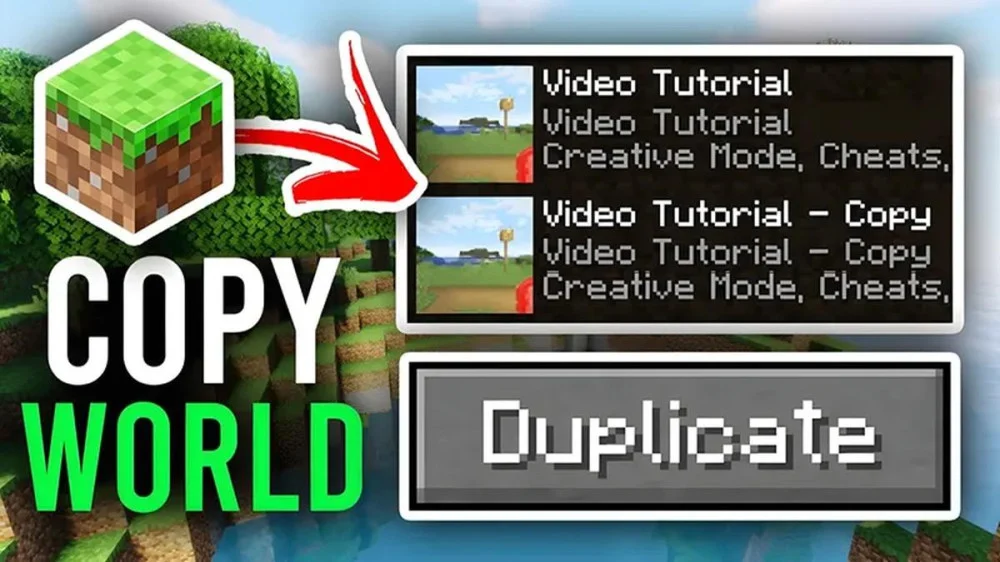
Ngay trong phần cài đặt thế giới, bạn nhấn Copy World và Minecraft sẽ tạo ngay một bản sao hoàn chỉnh. Đây là cách nhanh nhất, không cần mày mò thư mục hay phần mềm ngoài.
Lưu thủ công qua thư mục .minecraftsaves
Mở thư mục %appdata%.minecraftsaves trên Windows, hoặc ~/Library/Application Support/minecraft/saves trên Mac. Sau đó copy thư mục world ra ổ cứng ngoài, USB hoặc cloud. Đây là phương pháp truyền thống, đáng tin cậy nhất.
Sử dụng phần mềm backup để save Minecraft tự động
Nếu bạn muốn hệ thống tự sao lưu mà không cần nhớ thao tác thủ công, hãy dùng phần mềm như EaseUS Todo Backup hoặc Cobian Backup. Mỗi lần chơi xong, bạn sẽ có sẵn một bản lưu mới.
Cách save Minecraft trên điện thoại (Android, iOS)
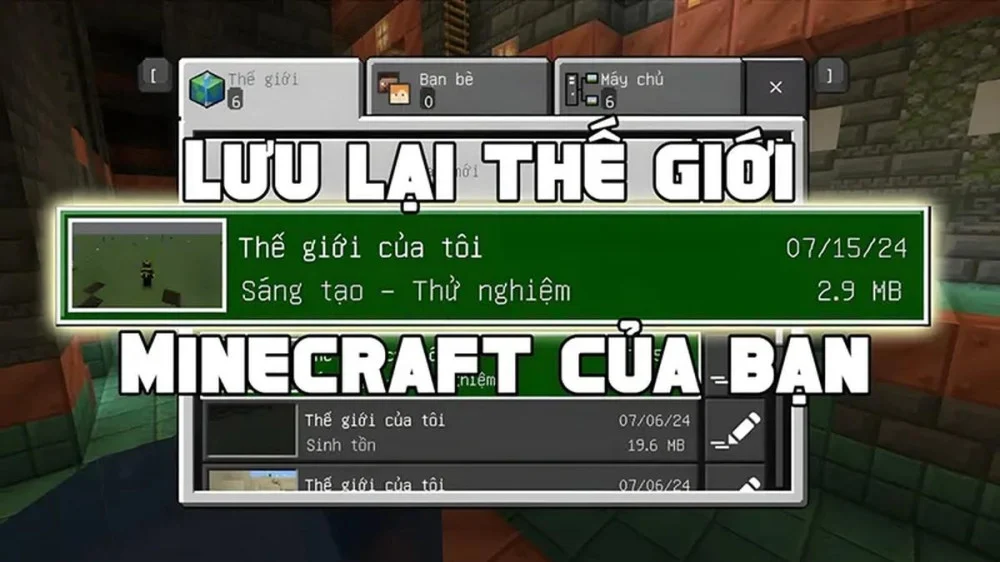
Trên di động, người chơi thường gặp khó khăn hơn vì không thể truy cập thư mục trực tiếp như trên PC. Nhưng vẫn có cách làm được – bạn chỉ cần biết đúng chỗ để tìm.
Save Minecraft PE (Bedrock) trên Android
Thế giới của bạn nằm trong thư mục games/com.mojang/minecraftWorlds. Chỉ cần copy thư mục con tương ứng rồi lưu sang thẻ nhớ hoặc cloud là xong.
Save Minecraft trên iOS – hạn chế và cách khắc phục
iOS giới hạn truy cập file hệ thống, nên bạn cần dùng iTunes hoặc ứng dụng quản lý file để xuất thư mục minecraftWorlds. Ngoài ra, iCloud cũng hỗ trợ đồng bộ tự động nếu bạn đã bật tính năng này.
Chuyển file save từ điện thoại sang PC hoặc ngược lại
Nén thư mục save thành file ZIP, rồi chuyển qua USB OTG, AirDrop hoặc dịch vụ lưu trữ đám mây. Khi giải nén trên PC, đặt thư mục vào đúng thư mục saves là mở được ngay.
Làm sao để khôi phục save Minecraft đã backup?
Backup mà không biết cách phục hồi thì cũng không có nhiều ý nghĩa. Phần này sẽ hướng dẫn bạn từng bước để lấy lại thế giới từ bản sao đã lưu.
Cách giải nén file backup và đưa vào thư mục saves
Giải nén file ZIP backup, sau đó copy thư mục world và dán vào thư mục saves. Khi mở game, thế giới sẽ xuất hiện ngay trong danh sách.
Khôi phục save trên Bedrock vs Java – điểm khác biệt
Java Edition chỉ cần copy-paste là xong. Còn với Bedrock trên Windows 10/11, bạn phải đặt file vào đúng thư mục: AppData/Local/Packages/Microsoft.MinecraftUWP/LocalState/games/com.mojang/minecraftWorlds.
Xử lý lỗi không nhận diện được world sau khi restore
Nếu game không nhận world, hãy kiểm tra xem thư mục có bị lồng thêm cấp không. Thư mục world phải chứa trực tiếp file level.dat – nếu thiếu, Minecraft sẽ coi đó là thư mục trống.
Cách chuyển save Minecraft sang máy tính hoặc thiết bị khác
Đổi máy tính hay muốn chia sẻ thế giới với bạn bè? Việc chuyển save hoàn toàn dễ dàng nếu bạn biết đúng thư mục cần copy.
Chuyển save Minecraft Java Edition giữa các PC
Copy thư mục world trong .minecraftsaves từ máy cũ và dán vào đúng vị trí trên máy mới. Lưu ý nên dùng cùng phiên bản hoặc phiên bản mới hơn để tránh lỗi tương thích.
Chuyển save Minecraft Bedrock Edition trên Windows 10/11
Bedrock dùng đường dẫn phức tạp hơn: bạn cần copy thư mục world từ minecraftWorlds và đặt vào đúng vị trí tương ứng trên máy mới.
Sử dụng USB, Google Drive, OneDrive để đồng bộ save
USB là cách đơn giản nhất, nhưng với người chơi đa nền tảng, Google Drive hoặc OneDrive giúp đồng bộ save giữa nhiều máy mà không cần thao tác thủ công mỗi lần.
Những lỗi thường gặp khi save Minecraft và cách khắc phục
Trong thực tế, không phải lúc nào việc save cũng trơn tru. Nếu bạn gặp sự cố, đây là những tình huống phổ biến nhất và cách xử lý nhanh.
Lỗi corrupted world và cách sửa chữa
Nếu file save bị hỏng, bạn có thể thử dùng công cụ sửa world như MCEdit, hoặc đơn giản hơn là quay về bản backup cũ hơn.
Lỗi không tìm thấy thư mục saves
Nguyên nhân thường do cài nhầm phiên bản hoặc nhầm lẫn giữa Java và Bedrock. Hãy kiểm tra lại đường dẫn cài đặt game để xác định đúng vị trí thư mục save.
Khi nào cần tạo save mới thay vì khôi phục
Nếu world đã quá lỗi và restore không còn tác dụng, tốt nhất hãy tạo một save mới. Bạn có thể dùng lại seed cũ để tái tạo bản đồ quen thuộc.
FAQ – Câu hỏi thường gặp về cách save Minecraft
Dưới đây là một số thắc mắc phổ biến mà người chơi hay hỏi khi mới tìm hiểu về cách lưu game.
Save Minecraft có thể chia sẻ với bạn bè không?
Hoàn toàn được. Chỉ cần gửi thư mục world cho bạn bè, họ copy vào thư mục saves là có thể mở và chơi ngay.
Làm thế nào để save Minecraft nhiều lần mà không mất dữ liệu cũ?
Đổi tên bản sao mỗi lần bạn backup – ví dụ: MyWorld_backup1, MyWorld_backup2. Cách này giúp bạn quản lý nhiều phiên bản mà không lo ghi đè dữ liệu.
Có thể save Minecraft lên cloud (Google Drive/Dropbox) không?
Hoàn toàn có thể. Google Drive hoặc Dropbox là lựa chọn tiện lợi để đồng bộ save trên nhiều thiết bị, đồng thời giúp bạn không lo mất dữ liệu khi máy tính gặp sự cố.
Lời kết
Hy vọng bài viết đã giúp bạn nắm rõ cách save Minecraft an toàn trên mọi nền tảng – từ tính năng Copy World nhanh gọn, sao lưu thủ công qua thư mục .minecraftsaves, đến backup tự động bằng phần mềm hay đồng bộ lên Google Drive. Dù bạn đang dùng PC, Android, iOS hay console – đều có cách phù hợp để bảo vệ thế giới bạn đã dày công xây dựng.
Đừng đợi đến khi mất dữ liệu mới tiếc. Chỉ cần tạo thói quen backup định kỳ – đổi tên theo kiểu MyWorld_backup1, MyWorld_backup2 – là bạn luôn có “lưới an toàn” sẵn sàng, dù game crash hay máy tính gặp sự cố bất ngờ.
Rell Male — Tác giả kiêm biên tập viên chính của Minecraft App Games (minecraftapp.games), chuyên chia sẻ link tải các phiên bản Minecraft (1.18, 1.19, 1.20, 1.21, 1.26) tới cộng đồng game thủ Việt Nam. Liên tục cập nhật phiên bản mới nhất cùng hướng dẫn chi tiết cách tải và cài đặt trên Android, iOS và PC.
Bài viết cùng chủ đề
Nếu bạn mới bắt đầu chơi Minecraft trên PC, việc nhớ hết các phím tắt có thể hơi choáng ngợp một
Nếu bạn đang muốn bắt đầu chơi Bed Wars trong Minecraft nhưng chưa biết bắt đầu từ đâu – bài viết
Hệ thống chat trong Minecraft không chỉ để nhắn tin – đây là nơi bạn nhập lệnh, chia sẻ tài nguyên
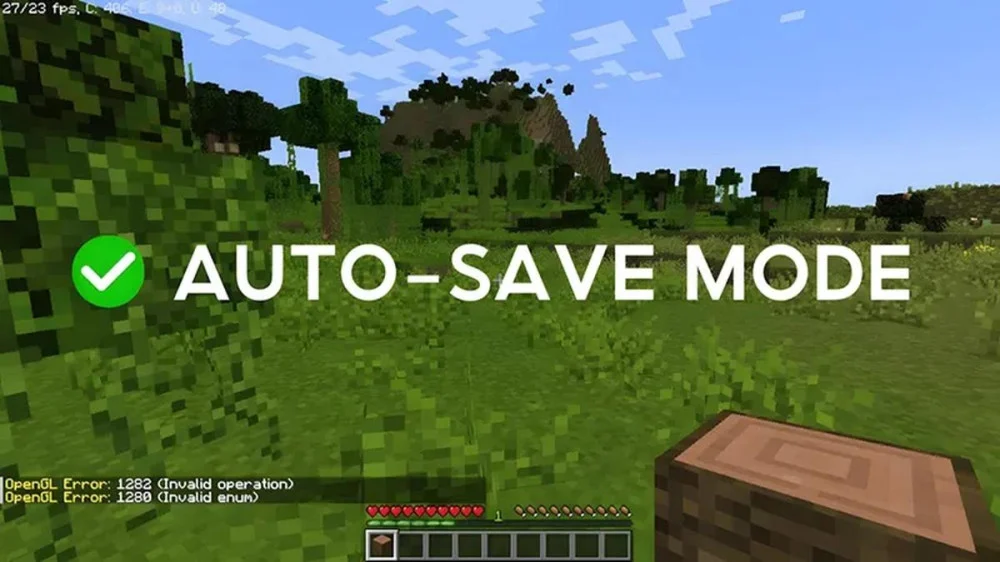
Mỗi thế giới trong Minecraft đều là thành quả bạn đã bỏ công xây dựng – từ căn cứ đầu
Minecraft là trò chơi nơi người chơi tự do sáng tạo thế giới riêng của mình, nhưng đôi khi chỉ
Bạn đã từng hình dung nhân vật Steve hoặc Alex có thể nhỏ như một con kiến, hay là quái
Trải nghiệm của bạn trong Minecraft phụ thuộc rất lớn vào góc nhìn camera bạn đang dùng. Ở góc nhìn thứ
Nếu bạn đang tìm cách bay trong Minecraft, bạn đã đến đúng chỗ rồi! Bay không chỉ giúp bạn di
Bạn muốn trải nghiệm Minecraft trên điện thoại mọi lúc mọi nơi? Dù đang trên xe buýt hay nghỉ ngơi ở
Bạn muốn học cách chơi Minecraft nhưng chưa biết bắt đầu từ đâu? Đừng lo – bài hướng dẫn này sẽ


