
Cách Chơi Minecraft Với Bạn Bè 🔥 Bí Kíp Kết Nối Cực Nhanh Cực Dễ
Bạn đã chán chơi Minecraft một mình và muốn rủ cả hội cùng nhau xây dựng, khám phá? Tin tốt là có rất nhiều cách để bạn kết nối với bạn bè trong game – từ kết nối nội bộ trong cùng mạng WiFi cho đến chơi chung qua server online với người chơi khắp nơi. Dù bạn đang dùng Java Edition hay Bedrock Edition, bài viết này sẽ hướng dẫn bạn chi tiết từng cách một, cực kỳ dễ thực hiện.
Giới thiệu về Minecraft
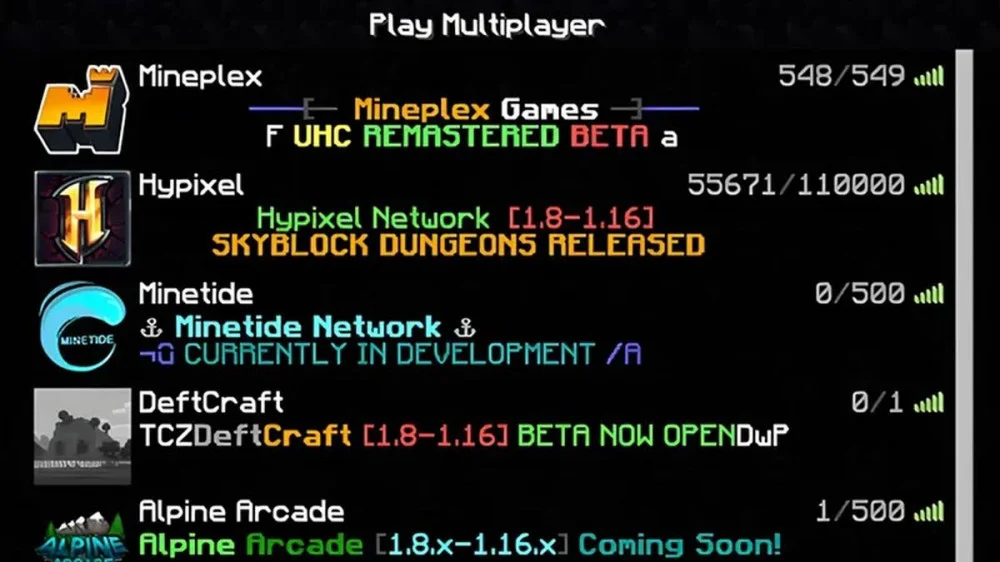
Minecraft là tựa game sandbox đình đám ra mắt năm 2009, nhanh chóng trở thành một trong những game bán chạy nhất mọi thời đại. Trong game, bạn được tự do xây dựng công trình, khai thác tài nguyên, chế tạo vũ khí và chiến đấu để sinh tồn – tất cả trong một thế giới 3D với hệ sinh thái vô cùng phong phú.
Điểm thú vị nhất của Minecraft chính là chế độ multiplayer – nơi bạn và bạn bè cùng nhau khám phá, xây dựng, hoặc thách nhau sinh tồn lâu nhất. Dưới đây là 5 cách chơi Minecraft cùng bạn bè mà bạn có thể áp dụng ngay hôm nay.
Cách chơi Minecraft cùng bạn bè thông qua máy chủ bản quyền
Tham gia máy chủ bản quyền (Official Servers) là cách nhanh nhất để bạn bắt đầu chơi chung với bạn bè mà không cần cài đặt gì thêm. Chỉ cần vài bước đơn giản, cả nhóm đã có thể cùng nhau vui chơi trong một thế giới chung.
Minecraft Java Edition
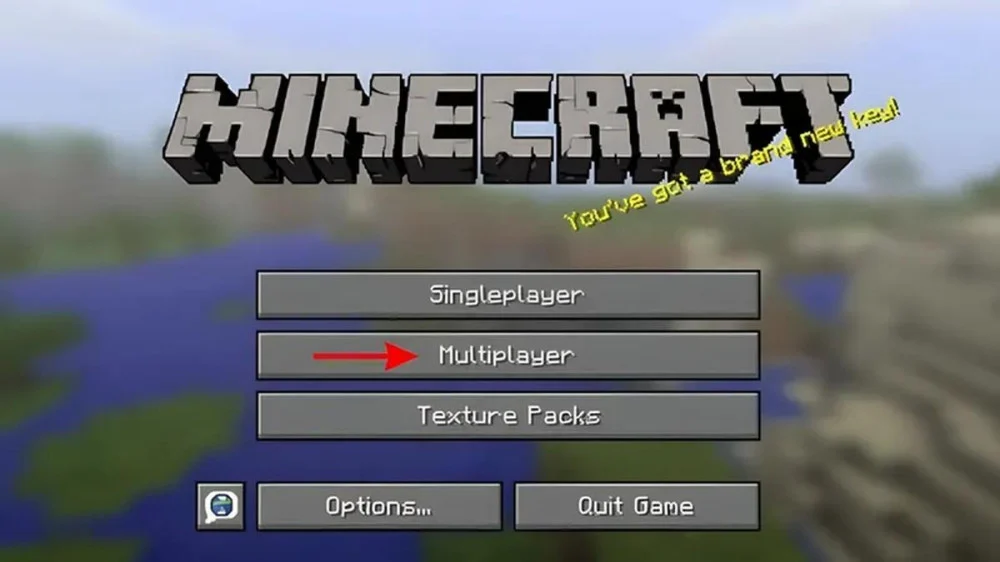
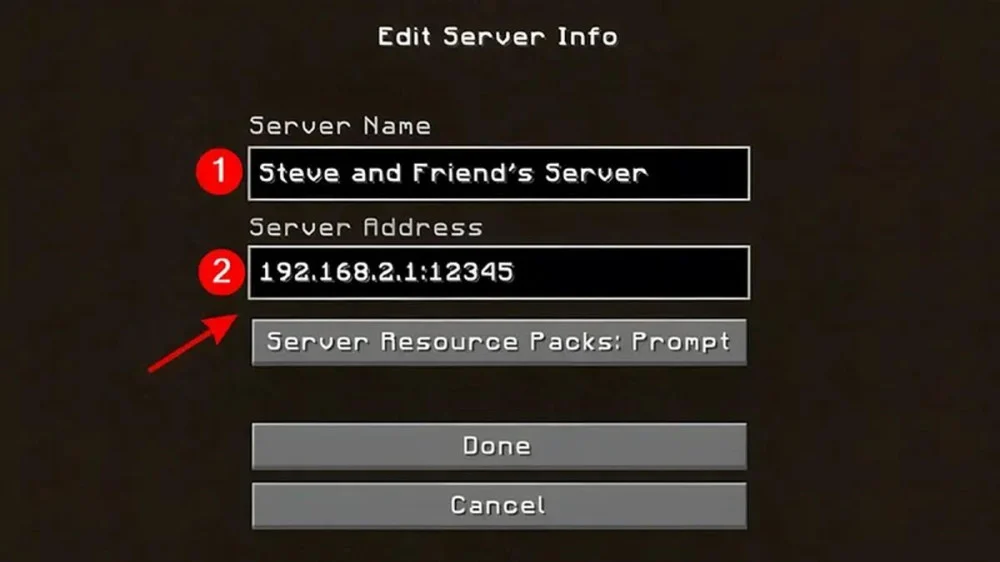
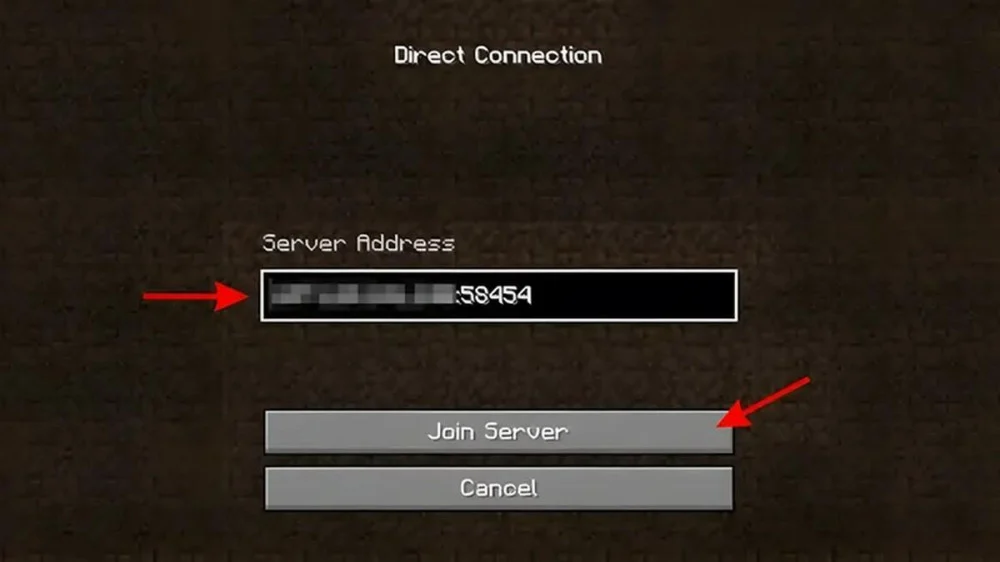
Đây là phiên bản được đông đảo game thủ PC lựa chọn nhờ khả năng tùy biến cao và hỗ trợ nhiều máy chủ đa dạng. Cách tham gia rất đơn giản:
- Truy cập trang MinecraftServers.org để chọn máy chủ bạn muốn tham gia.
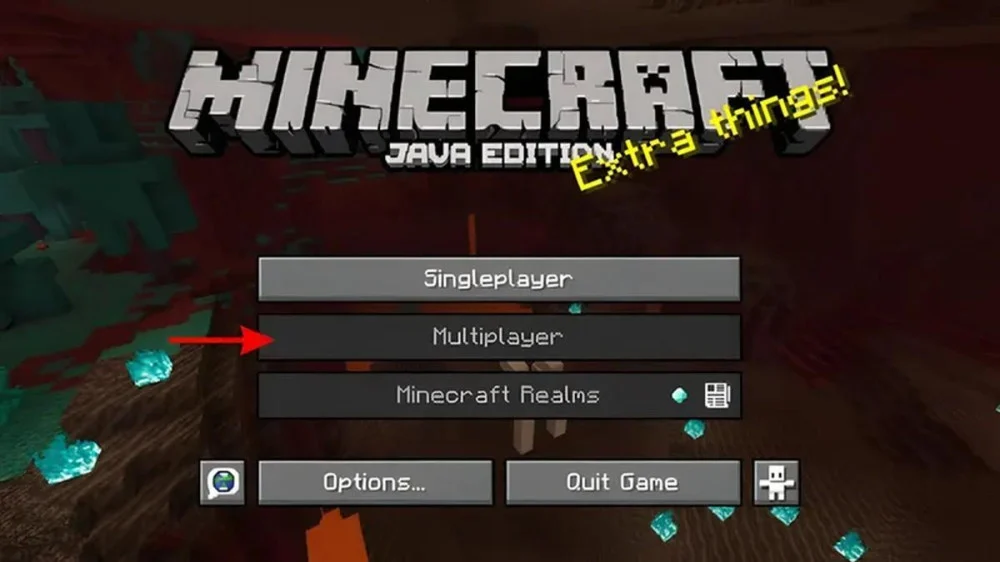
- Mở Minecraft Java Edition, chọn Multiplayer.
- Kết nối theo một trong hai cách:
- Add Server: Nhập tên và địa chỉ IP máy chủ để lưu lại, tiện cho những lần chơi sau. Sau đó chọn Done > Join Server.
- Direct Connection: Dành cho kết nối nhanh, không cần lưu thông tin. Nhập tên miền rồi chọn Join Server là xong.
Minecraft Bedrock Edition
Nếu bạn đang chơi trên nhiều thiết bị khác nhau (PC, console, mobile), Bedrock Edition chính là lựa chọn lý tưởng nhờ khả năng cross-platform linh hoạt.
- Mở Minecraft Bedrock Edition, vào mục Play > Servers.
- Chọn một máy chủ trong danh sách Featured Servers, sau đó nhấn Join Server để bắt đầu hành trình cùng bạn bè.
Cách chơi Minecraft với bạn bè trên máy chủ cá nhân
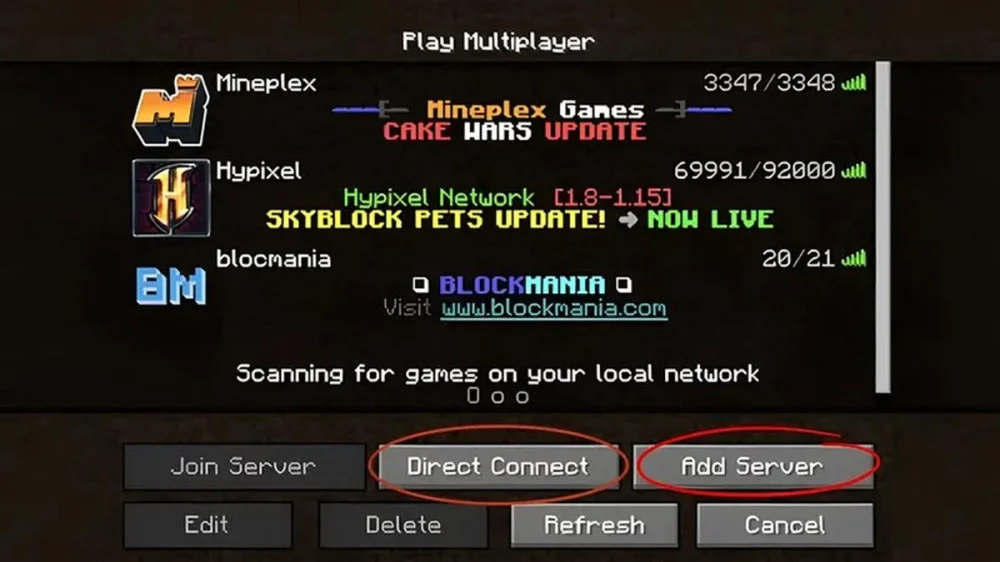
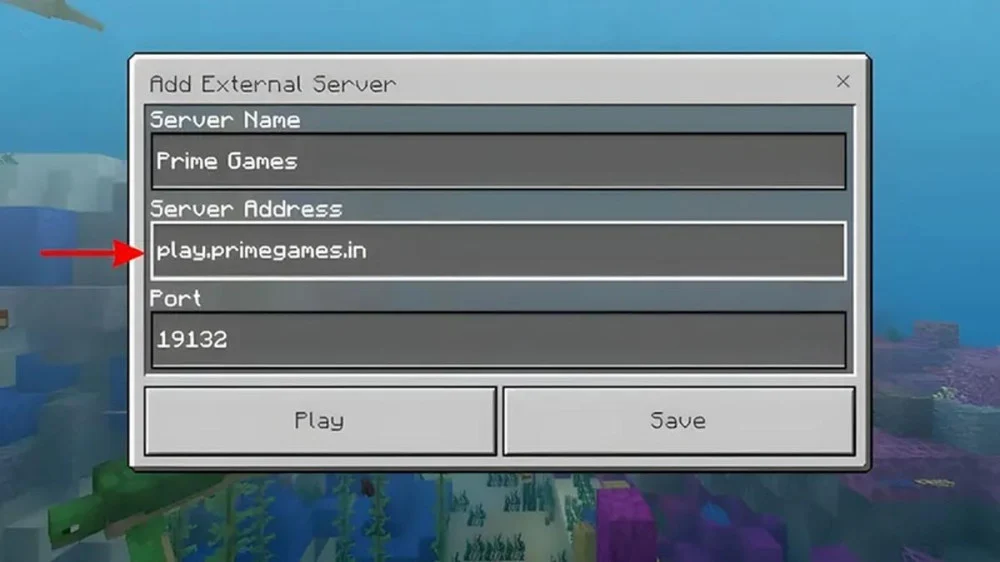
Muốn có không gian riêng tư chỉ dành cho nhóm bạn thân? Máy chủ riêng tư (Private Server) là giải pháp hoàn hảo. Bạn có thể tự dựng server hoặc mua từ nhà cung cấp dịch vụ – sau đó chia sẻ địa chỉ IP cho cả nhóm là mọi người cùng vào được.
- Lấy địa chỉ IP máy chủ riêng tư từ quản trị viên hoặc nhà cung cấp dịch vụ.
- Mở Minecraft, chọn Multiplayer, rồi đăng nhập theo một trong hai cách:
- Add Server: Nhập địa chỉ IP để lưu lại, tiện truy cập lần sau.
- Direct Connection: Kết nối nhanh, không lưu thông tin server.
Cách chơi Minecraft cùng bạn bè trong mạng LAN
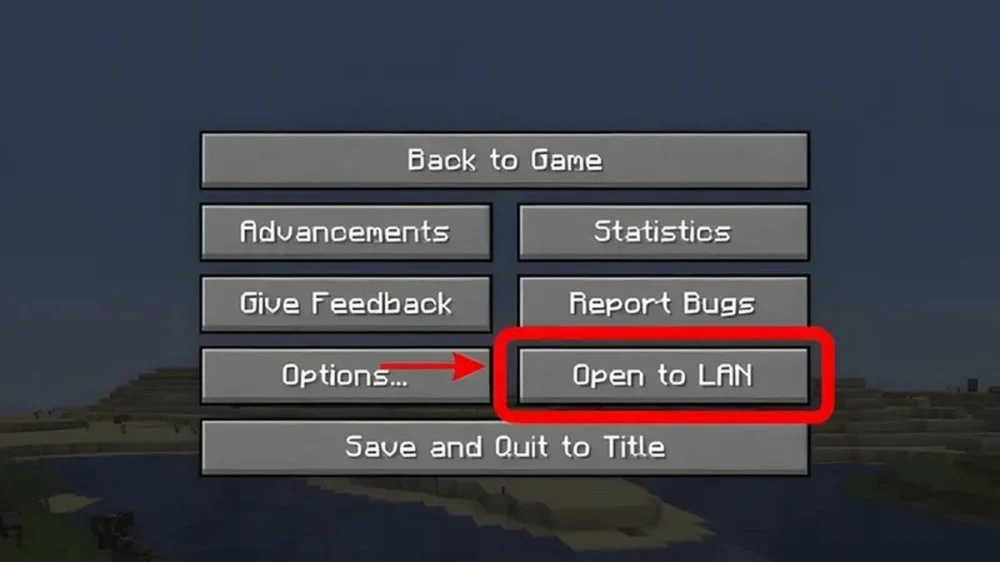
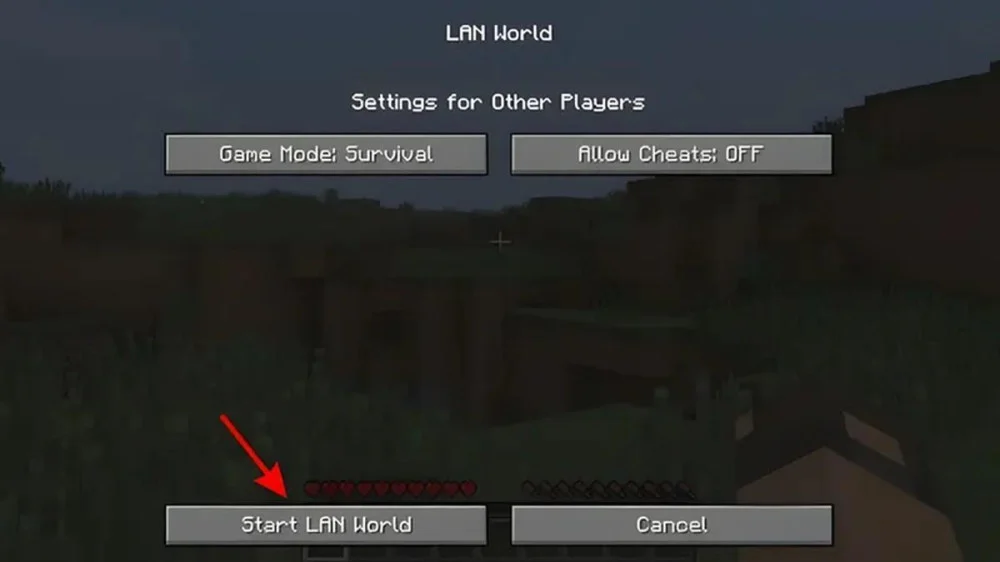
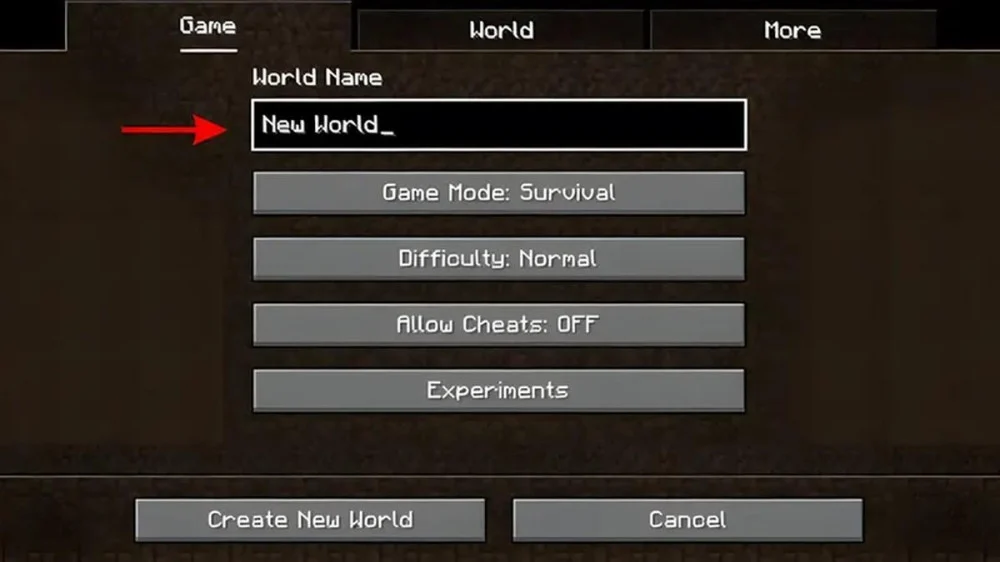
Đang ngồi cùng nhau trong một căn phòng hoặc cùng kết nối chung một mạng WiFi? Thì chơi qua mạng LAN (Local Area Network) là cách nhanh gọn và gần gũi nhất. Không cần server, không cần internet ổn định – chỉ cần cùng mạng nội bộ là đủ.
Người quản trị server
Người quản trị là người tạo ra thế giới để bạn bè cùng tham gia. Làm theo các bước sau:
- Mở Minecraft, chọn Single Player > Create New World để tạo thế giới mới.
- Nhấn ESC > Open to LAN, sau đó chọn chế độ chơi phù hợp (Survival, Creative hoặc Adventure).
- Chọn Start LAN World để mở server nội bộ. Ghi lại số port được hiển thị để chia sẻ với bạn bè.
Người tham gia server
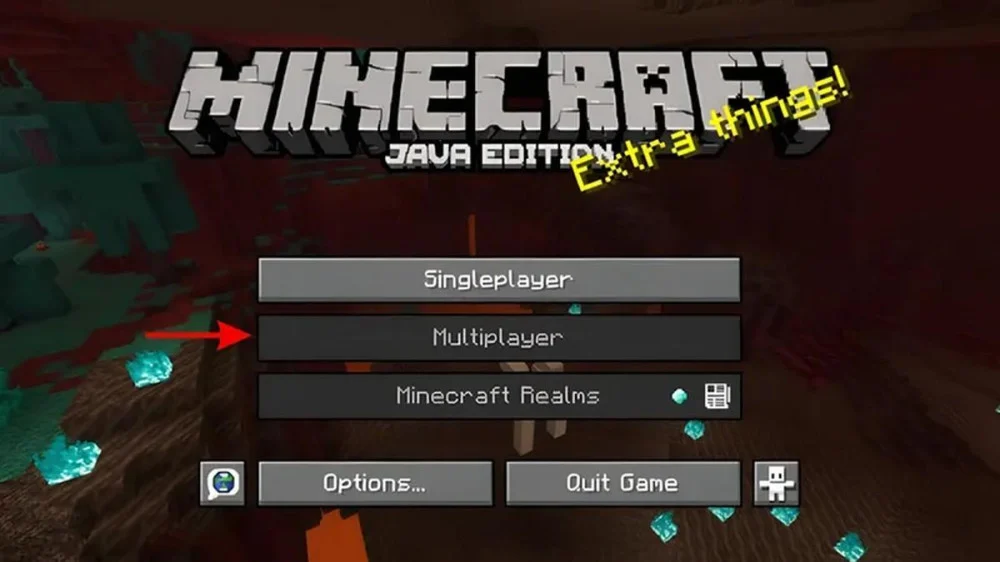
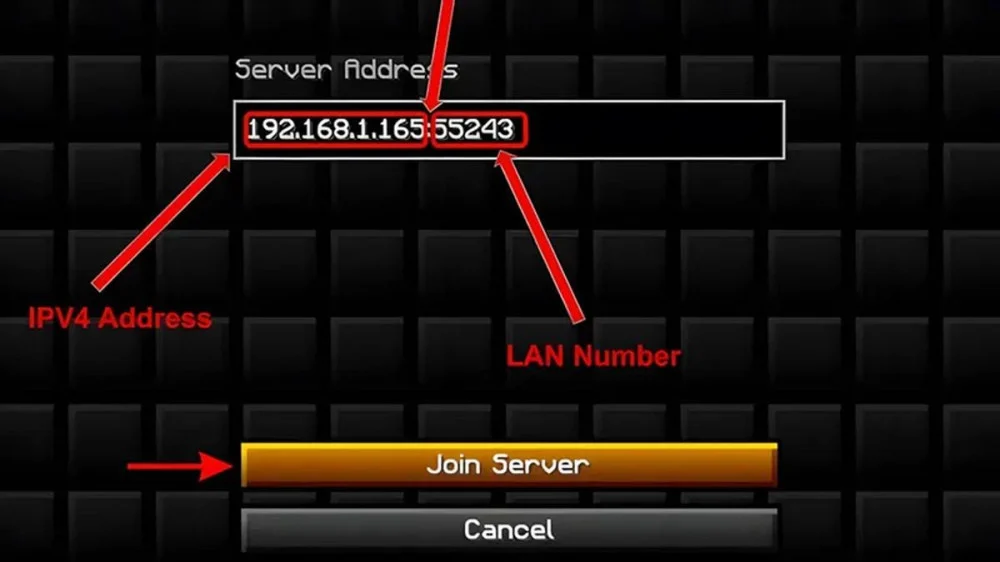
Những người còn lại chỉ cần đảm bảo máy tính đang kết nối cùng mạng LAN với người quản trị:
- Mở Minecraft, chọn Multiplayer.
- Chọn Direct Connection, nhập địa chỉ IPv4 kèm số port mà quản trị đã cung cấp, rồi nhấn Join Server.
Cách chơi Minecraft với bạn bè trên máy chủ Việt Nam
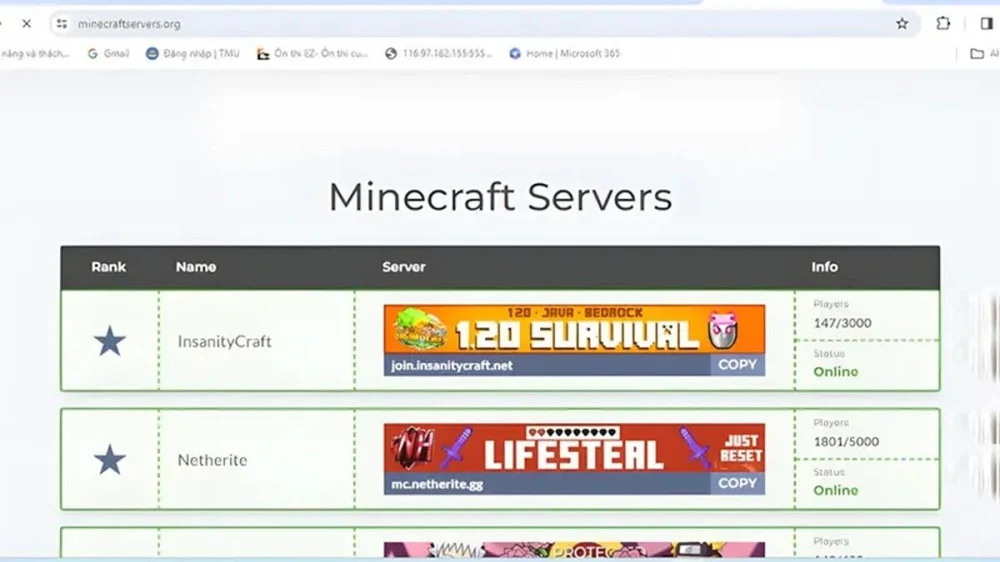
Nếu bạn muốn vừa chơi Minecraft multiplayer vừa kết bạn với cộng đồng game thủ trong nước, tham gia các máy chủ Việt Nam là lựa chọn tuyệt vời. Ping thấp hơn, ngôn ngữ quen thuộc, lại có nhiều mini-game và sự kiện đặc trưng riêng.
- Tìm kiếm và chọn máy chủ Việt Nam uy tín như MineVN, VnCraft, PokeHub, 2B2T… Sau đó sao chép địa chỉ IP của server đó.
- Mở Minecraft, chọn Multiplayer, rồi kết nối:
- Dùng Add Server để lưu địa chỉ IP, tiện cho các lần chơi sau.
- Dùng Direct Connection nếu bạn chỉ muốn kết nối nhanh mà không cần lưu.
Cách chơi Minecraft cùng bạn bè với Realms
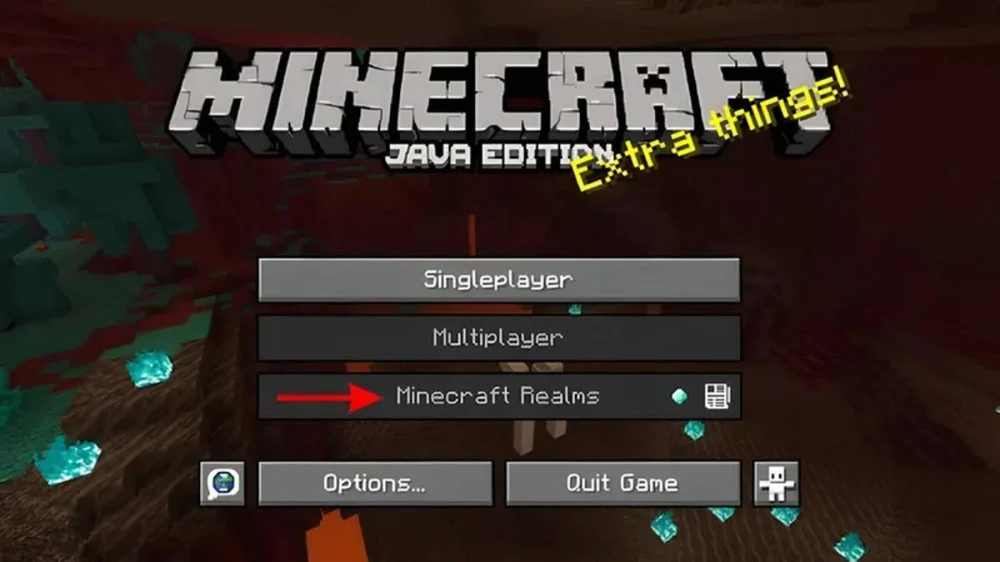
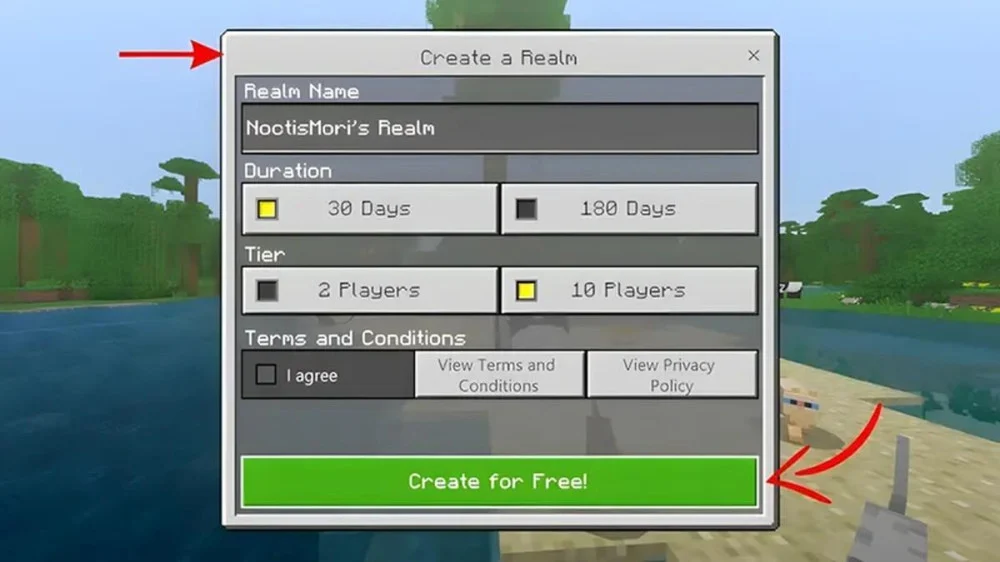
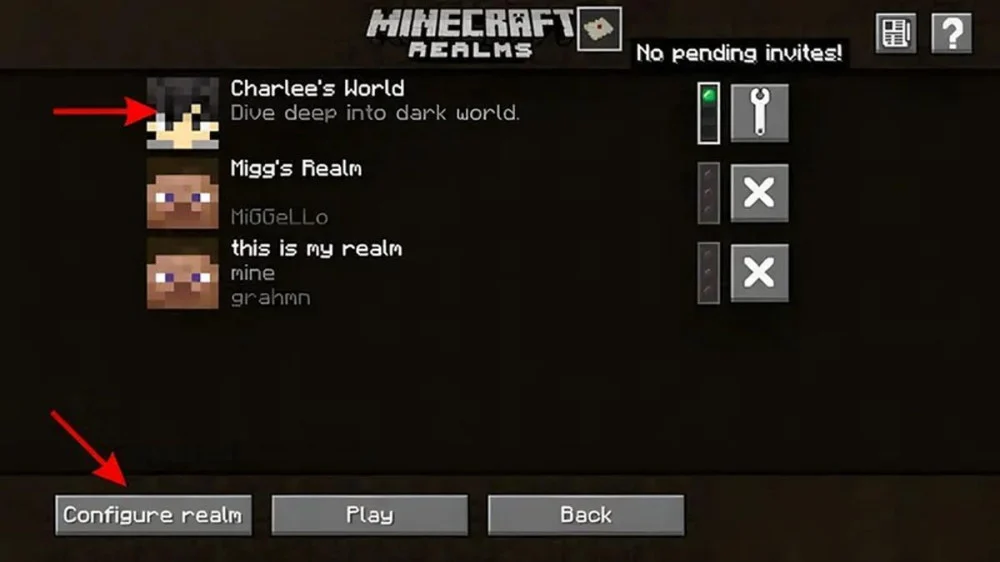
Nếu bạn muốn một không gian riêng tư, ổn định, không cần lo cài đặt server phức tạp, thì Minecraft Realms – dịch vụ máy chủ chính thức từ Mojang – chính là thứ bạn cần. Realms cho phép bạn tạo một thế giới riêng và mời bạn bè tham gia bất cứ lúc nào, kể cả khi bạn đang offline.
- Mở Minecraft, chọn Minecraft Realms > New Realm.
- Đặt tên thế giới, cài giới hạn số người chơi, rồi nhấn Create for Free để dùng thử miễn phí 30 ngày.
- Mời bạn bè vào: chọn Configure > Members > Invite, sau đó nhập tên tài khoản của từng người.
- Khi lời mời được chấp thuận, bạn bè có thể vào Realm bất cứ lúc nào – không cần đợi bạn online trước.
Dù bạn chọn cách nào – từ LAN đến Realms hay các máy chủ cộng đồng – điều quan trọng nhất là cả hội được cùng nhau trải nghiệm thế giới Minecraft theo cách vui nhất. Chúc bạn và bạn bè có những giờ chơi thật đáng nhớ!
Lời kết
Vậy là bạn đã có trong tay toàn bộ 5 cách chơi Minecraft với bạn bè – từ kết nối nội bộ qua mạng LAN tiện lợi, tham gia máy chủ bản quyền hay server Việt Nam sôi động, cho đến dựng máy chủ riêng tư hoặc tạo thế giới yên bình trên Minecraft Realms. Mỗi cách đều có ưu điểm riêng – quan trọng là bạn chọn đúng cách phù hợp với cả nhóm.
Dù cả hội đang ngồi cùng phòng hay mỗi người một góc thành phố, Minecraft luôn có cách để kết nối mọi người lại. Chỉ cần làm theo hướng dẫn, cả nhóm có thể cùng nhau xây dựng, khai thác và chiến đấu ngay trong vài phút – không cần kỹ thuật phức tạp.
Rell Male — Tác giả kiêm biên tập viên chính của Minecraft App Games (minecraftapp.games), chuyên chia sẻ link tải các phiên bản Minecraft (1.18, 1.19, 1.20, 1.21, 1.26) tới cộng đồng game thủ Việt Nam. Liên tục cập nhật phiên bản mới nhất cùng hướng dẫn chi tiết cách tải và cài đặt trên Android, iOS và PC.
Bài viết cùng chủ đề
Nếu bạn mới bắt đầu chơi Minecraft trên PC, việc nhớ hết các phím tắt có thể hơi choáng ngợp một
Nếu bạn đang muốn bắt đầu chơi Bed Wars trong Minecraft nhưng chưa biết bắt đầu từ đâu – bài viết
Hệ thống chat trong Minecraft không chỉ để nhắn tin – đây là nơi bạn nhập lệnh, chia sẻ tài nguyên
Mỗi thế giới trong Minecraft đều là thành quả bạn đã bỏ công xây dựng – từ căn cứ đầu
Minecraft là trò chơi nơi người chơi tự do sáng tạo thế giới riêng của mình, nhưng đôi khi chỉ
Bạn đã từng hình dung nhân vật Steve hoặc Alex có thể nhỏ như một con kiến, hay là quái
Trải nghiệm của bạn trong Minecraft phụ thuộc rất lớn vào góc nhìn camera bạn đang dùng. Ở góc nhìn thứ
Nếu bạn đang tìm cách bay trong Minecraft, bạn đã đến đúng chỗ rồi! Bay không chỉ giúp bạn di
Bạn muốn trải nghiệm Minecraft trên điện thoại mọi lúc mọi nơi? Dù đang trên xe buýt hay nghỉ ngơi ở
Bạn muốn học cách chơi Minecraft nhưng chưa biết bắt đầu từ đâu? Đừng lo – bài hướng dẫn này sẽ


